Фарм и ресурсы
Кинематографические кадры в Rust. Как их сделать?
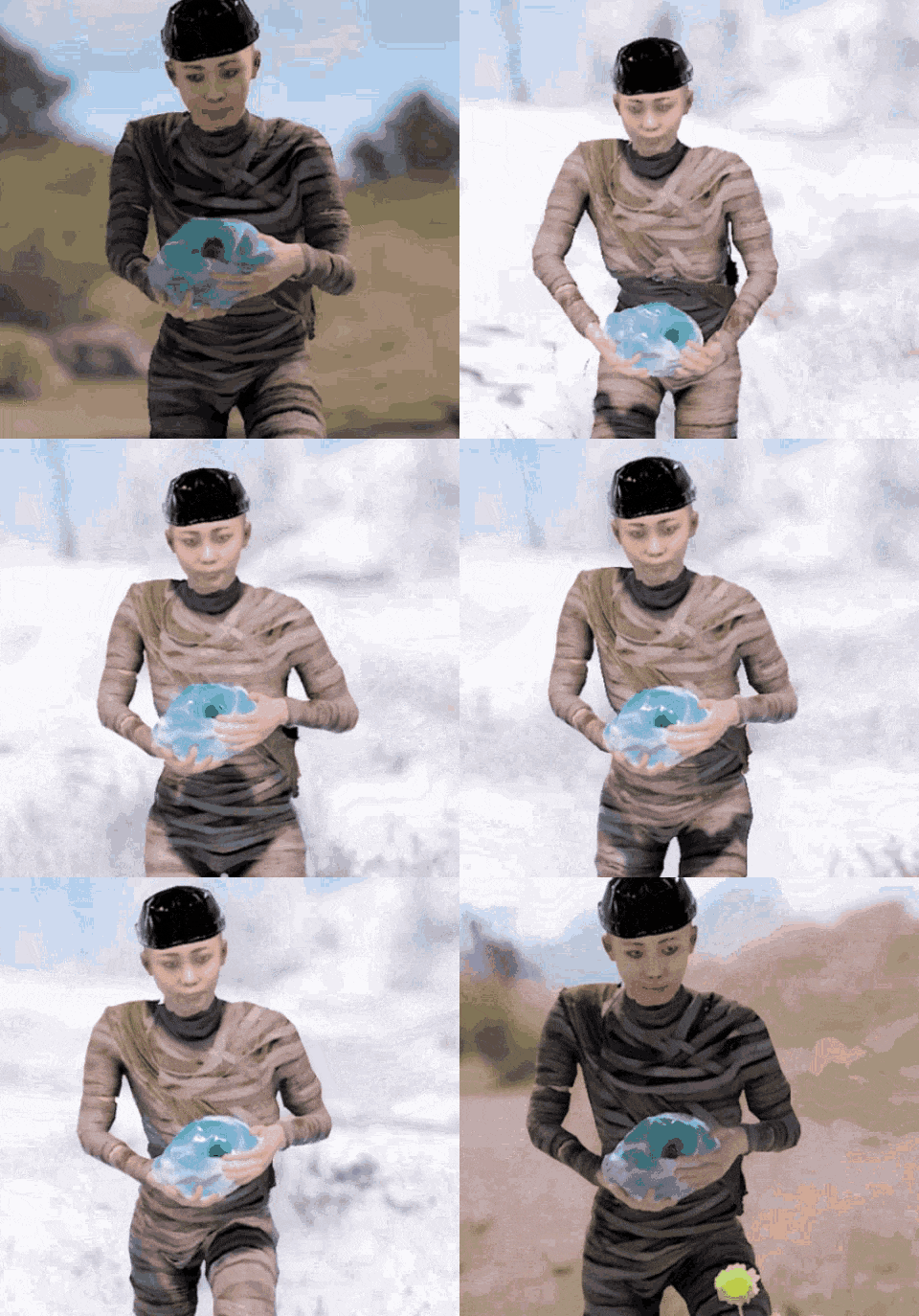
Возможно, вы натыкались на контент с кинематографичными кадрами. И возможно у вас появилось желание сделать такие же кадры в Rust. Какой бы ни была причина, в этом руководство будет рассмотрено все. Я составил информацию таким образом, который, по моему мн
Важная информация!

В этом руководстве много биндов клавиш. Если у вас уже есть бинды, которые используются, то я советую вам перейти на официальное вики разработчиков , чтоб узнать как добавить несколько действий на клавишу.
Запись
Запись в Rust - это то, из чего вы можете создавать кинематографические композиционные кадры.
Как это работает? Записывается все в радиусе действия человека, записывающего демо.
Все, что происходит в режиме реального времени во время этой записи, будет сохранено
в файле.
Чтобы записать видео, вы должны либо быть администратором. Либо иметь достаточно высокий уровень прав на сервере, чтобы иметь возможность записать видеоряд. Используйте следующую команду в консоли для записи видео:
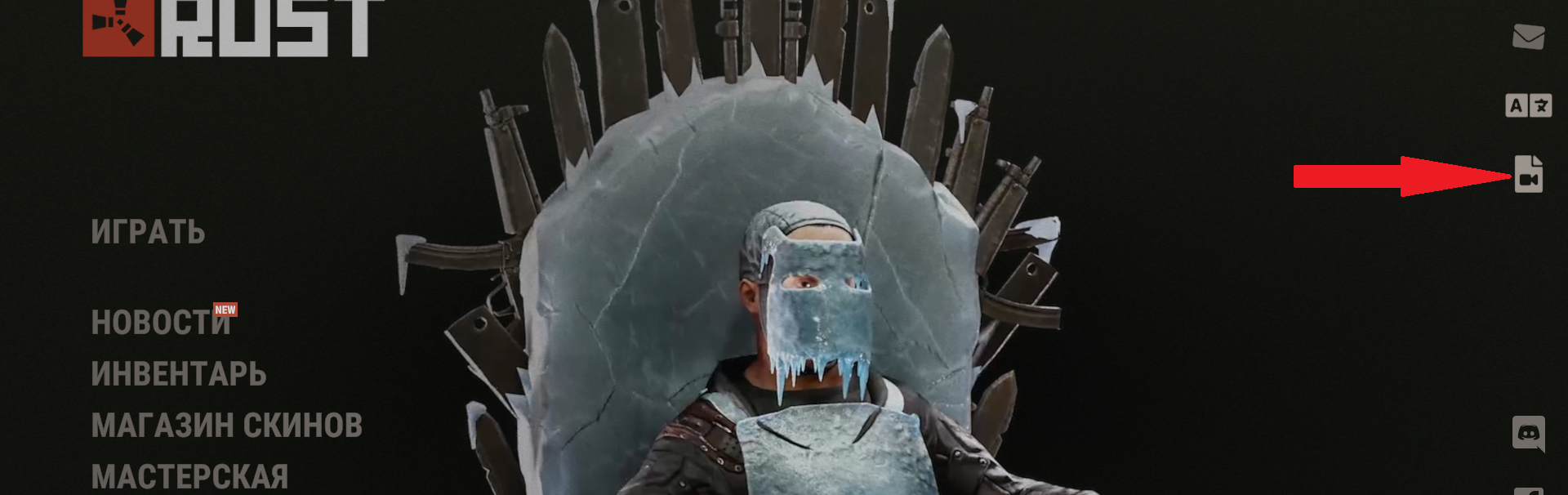
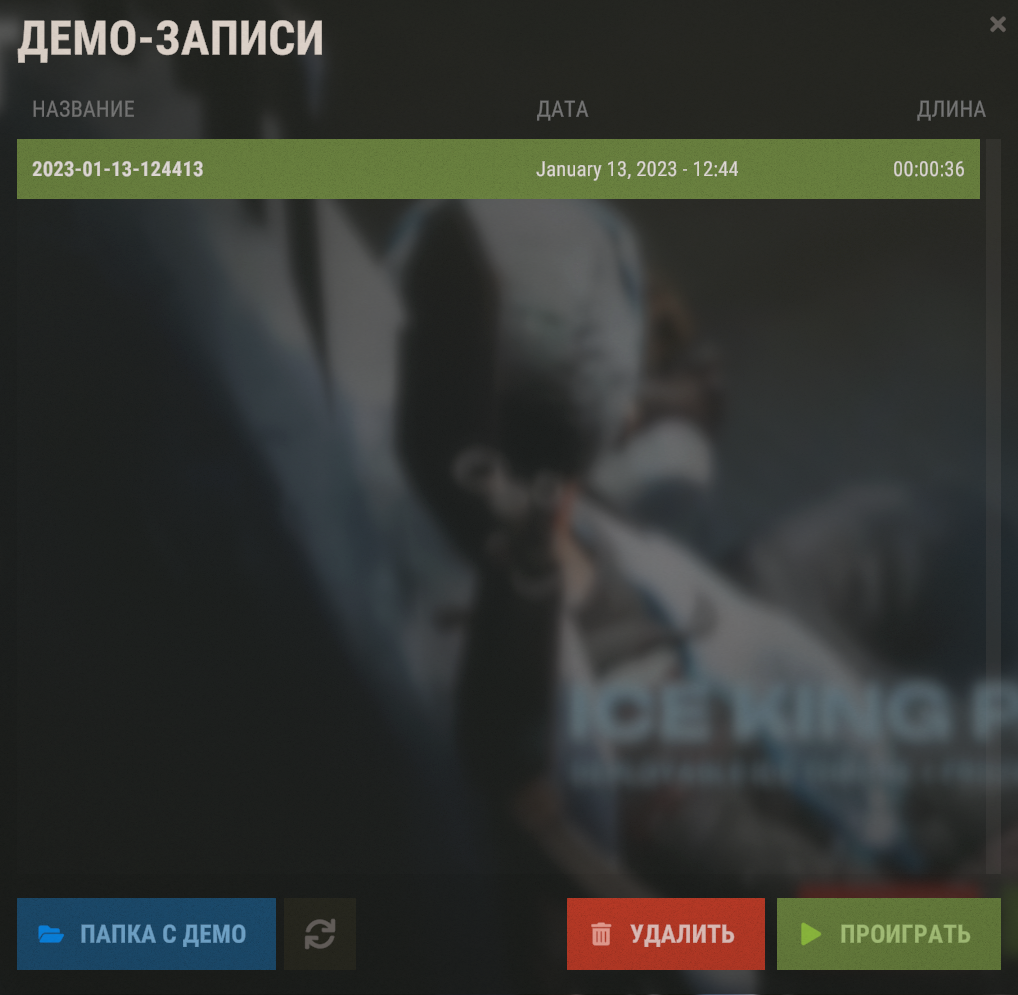
Как только видео будет успешно записано, в правом верхней части экрана в меню появится новый заначёк. При нажатии на который откроется новое интерактивное меню доступных видео.
Важно: на данный момент видеозаписи находятся не в стабильной версии, возможны редкие вылеты, но это происходит очень редко.
Как это работает? Записывается все в радиусе действия человека, записывающего демо.
Все, что происходит в режиме реального времени во время этой записи, будет сохранено
в файле.
Чтобы записать видео, вы должны либо быть администратором. Либо иметь достаточно высокий уровень прав на сервере, чтобы иметь возможность записать видеоряд. Используйте следующую команду в консоли для записи видео:
record <Название записи> Как только видео будет успешно записано, в правом верхней части экрана в меню появится новый заначёк. При нажатии на который откроется новое интерактивное меню доступных видео.
Важно: на данный момент видеозаписи находятся не в стабильной версии, возможны редкие вылеты, но это происходит очень редко.
Воспроизвести, пауза, перемотка назад и быстра перемотка вперёд
Данные бинды можно использовать и настроить для перемотки назад, паузы, возобновления и быстрой перемотки вперёд на временной шкале видеозаписи.
Бинд перематывает видео назад в секундах. Я использую -5, -10 или -15
Для уточнения цифра — это время перемотки видео назад на кол-во секунд после минуса.
Этот бинд возобновляет или ставит на паузу видео.
Бинд перематывает видео вперёд в секундах. Я использую 5, 10 или 15
Для уточнения цифра — это время перемотки видео вперёд на кол-во секунд.
bind <клавиша> demo.skip <число с минусом> Бинд перематывает видео назад в секундах. Я использую -5, -10 или -15
Для уточнения цифра — это время перемотки видео назад на кол-во секунд после минуса.
bind <клавиша> ~demo.pause;demo.resume Этот бинд возобновляет или ставит на паузу видео.
bind <клавиша> demo.skip <число> Бинд перематывает видео вперёд в секундах. Я использую 5, 10 или 15
Для уточнения цифра — это время перемотки видео вперёд на кол-во секунд.
Другие не маловажные команды
demo.timescale <число> Изменяет скорость воспроизведения видео. Полезно если вы хотите сделать замедленное видео.
Значение по умолчанию: 1.0
bind <клавиша> ~togglenvg 0;togglenvg 1 Переключает эффект "ночного зрения" во время воспроизведения демонстрации
demo.playernames Выводит список всех игроков, которых видно на видеозаписи, а так же включая их SteamID
Свободная камера
Свободная камера - это виртуальная камера, которая может перемещаться во всех направлениях без столкновений. Это главный инструмент, используемый для создания всех этих потрясающих кинематографических снимков.
Следующие бинды и команды весьма важны.
Следующие бинды и команды весьма важны.
bind <клавиша> debugcamera Настройки свободной камеры
camspeed <число> camlookspeed <число> camlerp <число> debugcamera_fov <число> camzoomlerp <value> 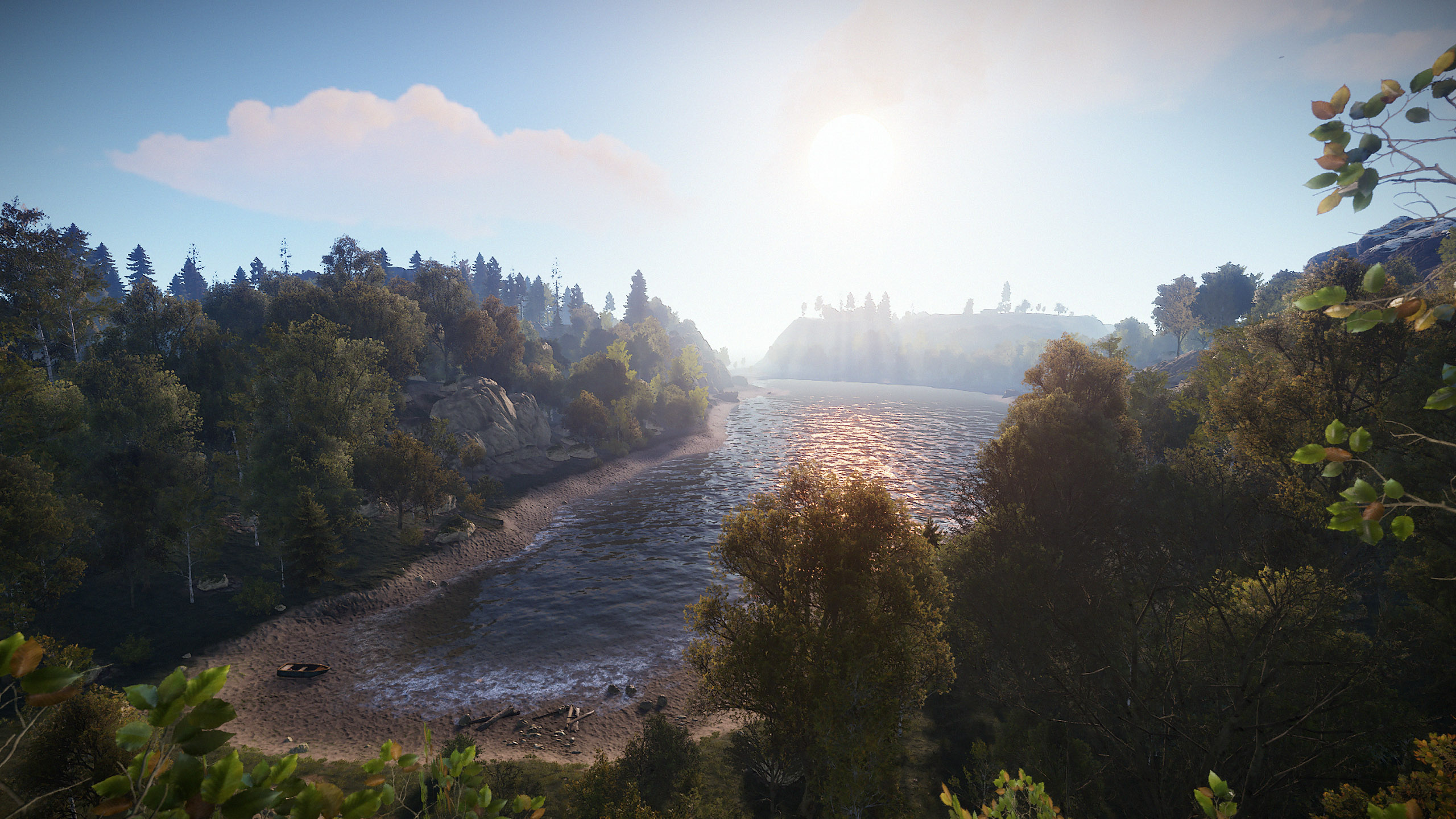
Сохранение позиции свободной камеры
Следующие бинды сохранят позицию, и все настройки камеры до этого.
Бинд сохраняет всю информацию, которая была привязана на камеру.
Бинд загружает, позицию и настройку камеры, которую вы сохранили ранее.
Данные бинды очень полезны с сохранением позиции, если вы используете одновременно с перемоткой вперед и назад видеоряда.
Используя несколько сохранений вы можете создавать более сложные сцены.
bind <клавиша> debugcamera_save <название> Бинд сохраняет всю информацию, которая была привязана на камеру.
bind <клавиша> debugcamera_load <назваине> Бинд загружает, позицию и настройку камеры, которую вы сохранили ранее.
Данные бинды очень полезны с сохранением позиции, если вы используете одновременно с перемоткой вперед и назад видеоряда.
Используя несколько сохранений вы можете создавать более сложные сцены.
Привязка камеры
Привязка камеры - это привязка камеры к заданному объекту. В этом случае вам нужно будет посмотреть на объект, а замет нажать следующий бинд, чтоб он был привязан.
Бинд допускает "привязку" для объекта, но так же сохраняет текущее привязку по умолчанию к половине стеков.
bind mouse2 +attack3;+debugcamera_targetbind Бинд допускает "привязку" для объекта, но так же сохраняет текущее привязку по умолчанию к половине стеков.
Привязка по "скелету"
bind mouse0 +attack;+debugcamera_cyclebone Этот бинд позволяет быстро переключатся между доступными "костями" для данного объекта, но так же сохраняется существующая привязка по умолчанию для атаки(левая кнопки мыши).
В качестве альтернативы используйте следующую команду, для привязки на определённой кости:
cambone <название кости> Фокусы с камерой
bind <клавиша> +debugcamera_dollyback bind <клавиша> +debugcamera_dollyforward Две привязки (на основной объект) позволяют изменить расстояние между объектом и камерой.
Направляющая камеры
 bind <клавиша> ~debugcamera_guide 0;debugcamera_guide 1;debugcamera_guide
2;debugcamera_guide 3;debugcamera_guide 4 Данная привязка - это то, чем я пользую постоянно.
HUD Камеры
bind клавиша ~client.showcaminfo 1;client.showcaminfo 0 Бинд переключает дисплей камеры. Это очень мощный инструмент, так как он сообщает вам всю информацию, связанную с камерой. Это означает, что вы, как создатель, можете изменять параметры для данного снимка быстрым и более лёгким способом.
Тут показана обычная информация для камеры откладки.

А тут показано свойства недавно реализованного режима для камеры откладки, который имитирует реальные камеру. (camphysical (1/0))

Глубина резкости
Глубина резкости — это расстояние между ближайшими и самыми удалёнными объектами в сцене, которое выглядит приемлемо четки. Пример можно увидеть ниже.
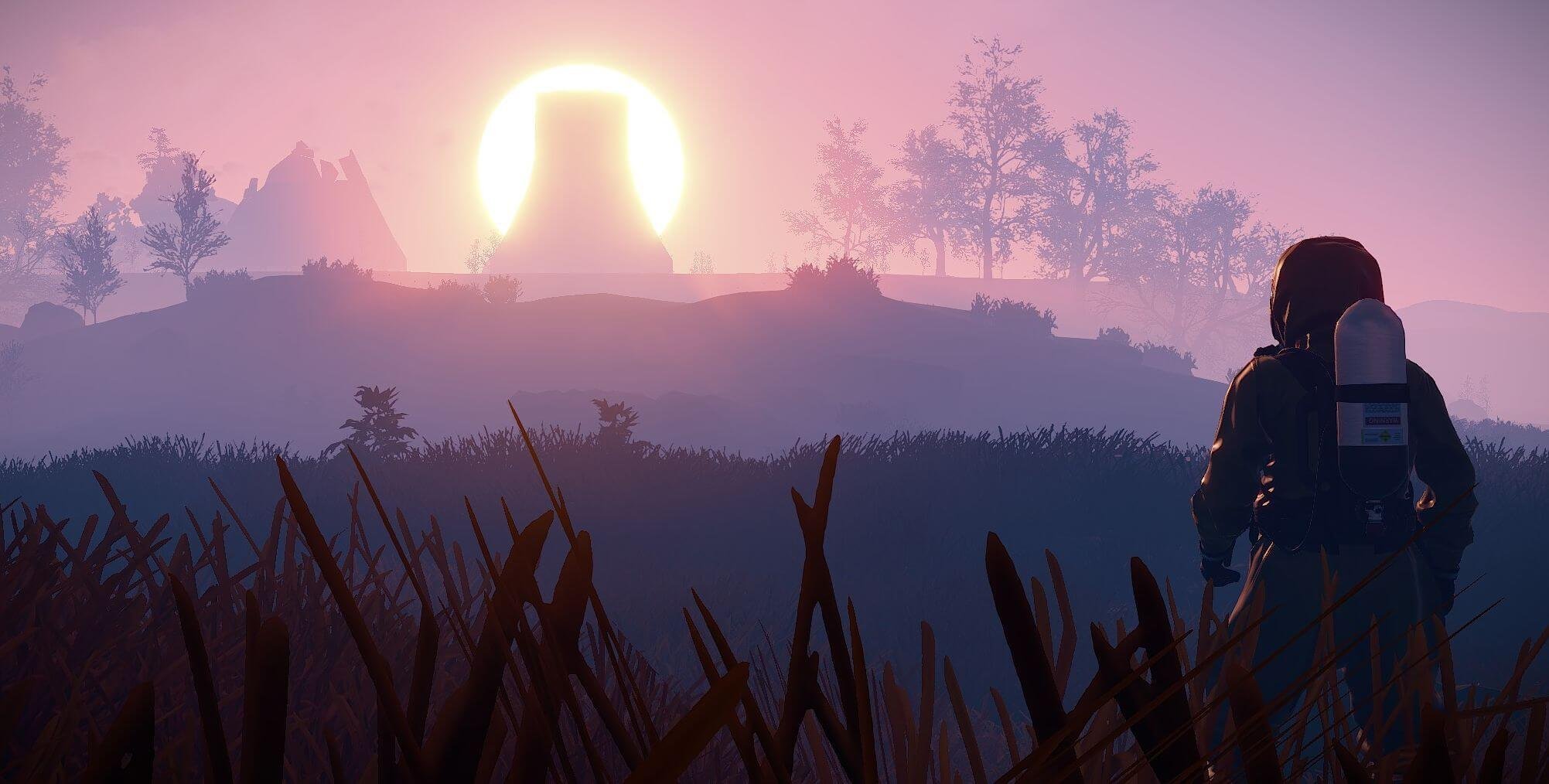
Эта команда задаёт значение фокуса на расстояние
bind <клавиша> ~dof 0;dof 1 bind <клавиша> ~dof_debug 0;dof_debug 1 dof_focus_dist <значение> Эта команда задаёт значение фокуса на расстояние
Источники информации
В ходе написания данного руководства были использовано много источников информации:
Официальное руководство по свободной камере
Официальное руководство записи видеоряда
Официальное руководство глубине резкости
Официальное руководство по командам свободной камеры
Официальное руководство по свободной камере
Официальное руководство записи видеоряда
Официальное руководство глубине резкости
Официальное руководство по командам свободной камеры
...
Если вы нашли какие-то ошибки или хотите дать новую информацию по руководствам, обращайтесь в личные сообщения.
Ещё мои руководства:
Rust
https://steamcommunity.com/sharedfiles/filedetails/?id=3007793767
https://steamcommunity.com/sharedfiles/filedetails/?id=2845070801
https://steamcommunity.com/sharedfiles/filedetails/?id=2917241818
Dota 2
https://steamcommunity.com/sharedfiles/filedetails/?id=3176149469
Ещё мои руководства:
Rust
https://steamcommunity.com/sharedfiles/filedetails/?id=3007793767
https://steamcommunity.com/sharedfiles/filedetails/?id=2845070801
https://steamcommunity.com/sharedfiles/filedetails/?id=2917241818
Dota 2
https://steamcommunity.com/sharedfiles/filedetails/?id=3176149469
Комментарии 0
Войди через Discord, чтобы комментировать