PvP
Bindeos y Comandos
Bindeos y Comandos de la consola útiles para jugadores
Instrucciones para bindear los comandos
Para bindear cualquiera de los siguientes comandos en una tecla pulsar F1 para abrir la consola del juego y escribir: bind la tecla en la que quieras añadir el bindeo y a continuación el comando.
bind z ~graphics.vm_fov_scale false;graphics.vm_fov_scale true
Para eliminar un bindeo simplemente poner bind la tecla y ""
bind z ""
Algunas teclas tienen un nombre concreto LISTA COMPLETA

~ Es para combinar varios comandos y que al pulsar la tecla cambie entre uno y otro, por ejemplo para activar o desactivar algo con la misma tecla.
+ Es para que solo se active mientras la tecla se mantiene pulsada.
; Es para separar los comandos si se añaden varios a la misma tecla.
Entre [ ] Es para poner combinaciones de varias teclas.
Algunos comandos como los de la captura son más bien opciones que puedes activar y no bindeos como tal, y cada vez que sales del juego se vuelven a desactivar.
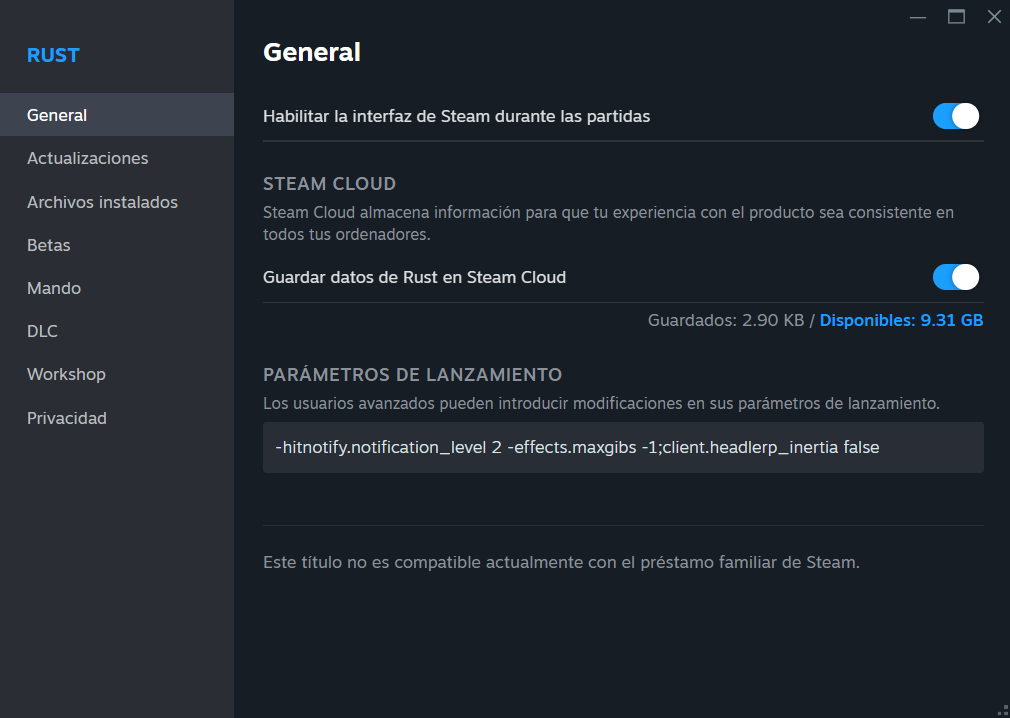
Si no quieres tener que ponerlos a mano cada vez que abres el juego se pueden añadir directamente a los parámetros de lanzamiento del juego en Steam de la siguiente forma (van separados con un espacio y un guión):
Otra opción es simplemente crear un bindeo combinando todos los que uses normalmente y activarlos todos a la vez con una misma tecla cuando entras al juego, por ejemplo:
bind f3 hitnotify.notification_level 2;effects.maxgibs -1;client.headlerp_inertia false
Todos los bindeos también se pueden modificar fuera del juego simplemente editando con el Bloc de notas el archivo keys.cfg que se encuentra en la carpeta:
\Steam\steamapps\common\Rust\cfg
Es recomendable y muy útil hacer una copia de seguridad del archivo o la carpeta entera (en ella se guardan también cosas como tu configuración gráfica, servers favoritos...) una vez lo tengas todo configurado a tu gusto. Así en caso de formatear o reinstalar el juego solo tienes que sustituir el original por la copia y no lo tienes que volver a configurar todo.
Ejemplo:
bind z ~graphics.vm_fov_scale false;graphics.vm_fov_scale true
Para eliminar un bindeo simplemente poner bind la tecla y ""
Ejemplo:
bind z ""
Algunas teclas tienen un nombre concreto LISTA COMPLETA
Para que sirven los símbolos al principio de los comandos:
~ Es para combinar varios comandos y que al pulsar la tecla cambie entre uno y otro, por ejemplo para activar o desactivar algo con la misma tecla.
+ Es para que solo se active mientras la tecla se mantiene pulsada.
; Es para separar los comandos si se añaden varios a la misma tecla.
Entre [ ] Es para poner combinaciones de varias teclas.
Comandos que no son persistentes y al cerrar el juego vuelven al valor original:
Algunos comandos como los de la captura son más bien opciones que puedes activar y no bindeos como tal, y cada vez que sales del juego se vuelven a desactivar.
Si no quieres tener que ponerlos a mano cada vez que abres el juego se pueden añadir directamente a los parámetros de lanzamiento del juego en Steam de la siguiente forma (van separados con un espacio y un guión):
Otra opción es simplemente crear un bindeo combinando todos los que uses normalmente y activarlos todos a la vez con una misma tecla cuando entras al juego, por ejemplo:
bind f3 hitnotify.notification_level 2;effects.maxgibs -1;client.headlerp_inertia false
keys.cfg
Todos los bindeos también se pueden modificar fuera del juego simplemente editando con el Bloc de notas el archivo keys.cfg que se encuentra en la carpeta:
\Steam\steamapps\common\Rust\cfg
Es recomendable y muy útil hacer una copia de seguridad del archivo o la carpeta entera (en ella se guardan también cosas como tu configuración gráfica, servers favoritos...) una vez lo tengas todo configurado a tu gusto. Así en caso de formatear o reinstalar el juego solo tienes que sustituir el original por la copia y no lo tienes que volver a configurar todo.
Combatlog
- ABRIR DIRECTAMENTE EL COMBATLOG CON UNA TECLA :
*el 100 del final es porque en algunos servidores el administrador puede activar que al ponerlo muestre los últimos 100 hits, pero no es habitual. Se puede omitir o dejar y debería funcionar igualmente
- COMBATLOG SOLO DE TUS HITS:
Jugabilidad
- AUTOPICAR AGACHADO (pulsar click y agacharse para detenerlo):
- AUTOPICAR DE PIE (pulsar click para detenerlo):
- AUTONADAR (pulsar espacio para detenerlo):
- MANTENERSE AGACHADO:
- TECLA RÁPIDA PARA MED/VENDA/BOTIQUÍN (pon el número de slot en el que normalmente la llevas, y automáticamente al pulsar la tecla bindeada se usará sin tener que pulsar el ratón):
- ABRIR EL MAPA SIEMPRE CENTRADO EN EL JUGADOR:
- PARA QUE LA VISTA VUELVA RÁPIDO AL FRENTE AL SOLTAR EL ALT CUANDO SE MIRA A LOS LADOS (no es persistente pero se puede añadir a los parámetros de lanzamiento):
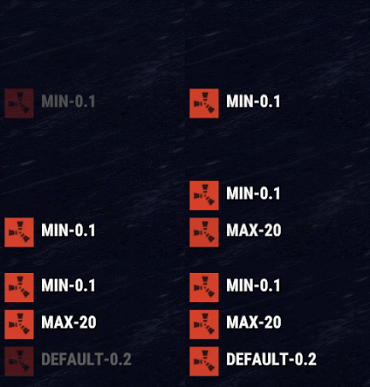
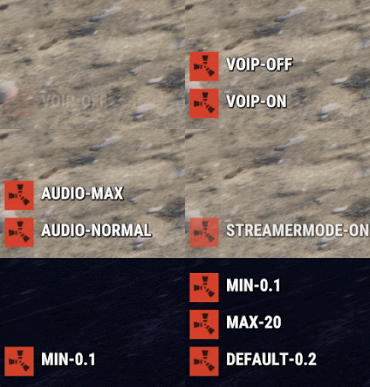
- CAMBIAR EL RADIO DE ACCIÓN CADA VEZ QUE SE PULSA LA TECLA (0.2 por defecto, 0.1 mayor precisión, 20 mayor alcance) (útil para mejorar marcos sin quitar la puerta o llegar a lootear objetos lejanos):
Versión con texto en el chat:
~meta.exec "client.lookatradius 0.1" "chat.add 0 0 MIN-0.1";meta.exec "client.lookatradius 20" "chat.add 0 0 MAX-20";meta.exec "client.lookatradius 0.2" "chat.add 0 0 DEFAULT-0.2"
- ZOOM (cambiar el FOV) MIENTRAS SE MANTIENE PULSADO:
- ZOOM (cambiar el FOV) CON LA MISMA TECLA:
- ZOOM (cambiar el FOV) AL APUNTAR:
- CAMBIAR LA ESCALA DEL FOV PARA ACERCAR O ALEJAR EL ARMA:
- CAMBIAR EL ARMA DE MANO:
- ENCENDER LINTERNA/LÁSER DEL ARMA AL APUNTAR:
- SENSIBILIDAD DIFERENTE AL APUNTAR (modificar los valores a tu gusto, el primero es tu sens habitual y el segundo la sens con el botón derecho pulsado):
- SENSIBILIDAD DIFERENTE AL APUNTAR AGACHADO (modificar los valores a tu gusto):
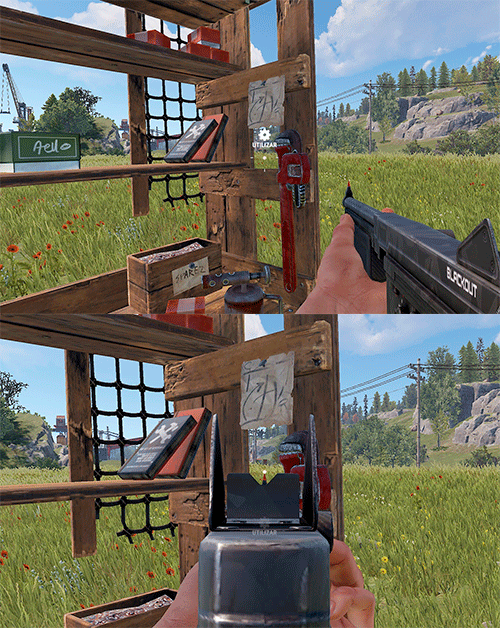
- PARA QUE EL TEXTO DE INTERACTUAR CON OBJETOS SE DESPLACE DEL CENTRO DE LA PANTALLA AL APUNTAR CON UN ARMA Y MEJORAR LA VISIÓN:
- EVITAR QUE SUENEN LOS HITS INVALID (no es persistente pero se puede añadir a los parámetros de lanzamiento) (el valor por defecto es 1):
- QUITAR EL DELAY DEL MENÚ DE CRAFTEO RÁPIDO DEL INVENTARIO (el valor por defecto es 0.75):
- REDUCIR EL DELAY DE LA "E" PARA PODER ABRIR CAJAS O LOOTS UN POCO MÁS RÁPIDO (el valor por defecto es 0.2, si pones menos de 0.15 al usar cosas con menú radial directamente se abrirá el menú con solo tocar la tecla):
- AÑADIR LA FUNCIÓN DE LOOT RÁPIDO A LA "E" (no sustituye sus otras funciones ni la tecla del loot rápido, simplemente sirve para tener otra opción más cómoda):
- PARA QUE EL HUD SE OCULTE AL APUNTAR CON EL BOTÓN DERECHO:
- TIRARSE KILL Y SPAWNEAR AL INSTANTE EN UN SACO CONCRETO PULSANDO UNA TECLA:
- Para saber la ID del saco sirve por ejemplo con golpearlo y mirar el combatlog. Es el número que está justo a la derecha del nombre del objeto. Recuerda que solo sirve para ese saco en concreto. Es un bindeo un poco extraño pero lo pongo por si a alguien le resulta útil.
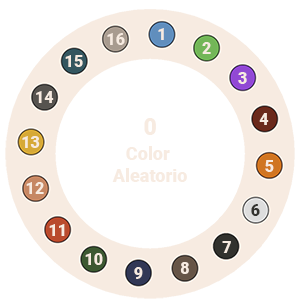
- SELECCIONAR EL COLOR DE LA SKIN DE CONTENEDOR SIN UTILIZAR SPRAY (al final del comando poner el número correspondiente al color, y será el que se ponga cada vez que mejores a metal):
Rendimiento
Aumentar el tamaño del buffer sirve para evitar algunos freezeos y mejorar el rendimiento.
El valor por defecto cada vez que abres el juego es gc.buffer 256
Este comando no es persistente, por lo tanto hay que ponerlo cada vez que abres el juego. Para no tener que hacerlo puedes añadirlo a los parámetros de lanzamiento del juego en Steam.
*En una de las últimas actualizaciones ya han añadido el parámetro a las opciones experimentales del juego y no es necesario cambiarlo mediante la consola, pero lo dejo por si vuelven a quitarlo o si no sabes que valor poner en las opciones.
Versión con texto en el chat:
~meta.exec "mesh.quality 0" "chat.add 0 0 CALIDAD-MIN";meta.exec "mesh.quality 200" "chat.add 0 0 CALIDAD-MAX"

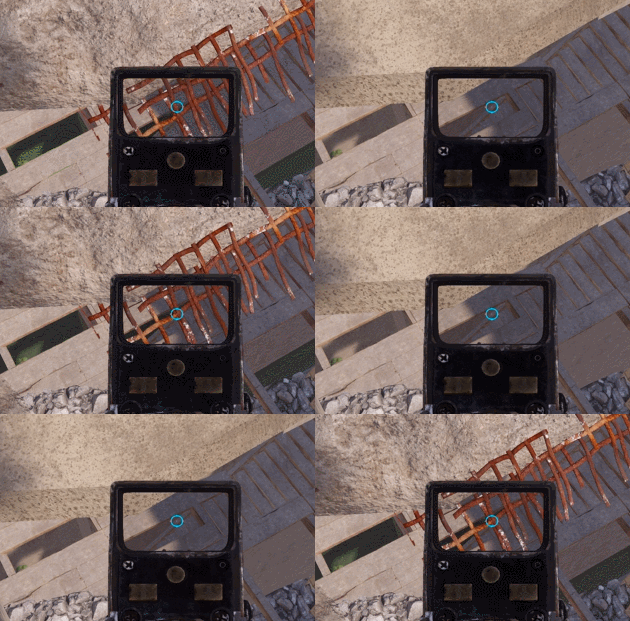
Versión para activarlo y desactivarlo con texto en el chat:
~meta.exec "effects.maxgibdist -1" "chat.add 0 0 FRAGMENTOS-OFF";meta.exec "effects.maxgibdist 150" "chat.add 0 0 FRAGMENTOS-ON"
Se pueden modificar los valores y utilizar como plantilla para crear varios presets y tener por ejemplo uno al máximo por si queréis hacer algún video o captura, otro con la configuración habitual que uséis y otro con todo al mínimo si en algún momento queréis más rendimiento, y con solo pulsar cada tecla se cambiarán todas las opciones a la vez sin tener que entrar a los ajustes.
El valor por defecto cada vez que abres el juego es gc.buffer 256
- Si tienes 16GB de RAM o más puedes poner:
- Si tienes 32GB de RAM o más puedes poner el máximo que es:
Este comando no es persistente, por lo tanto hay que ponerlo cada vez que abres el juego. Para no tener que hacerlo puedes añadirlo a los parámetros de lanzamiento del juego en Steam.
*En una de las últimas actualizaciones ya han añadido el parámetro a las opciones experimentales del juego y no es necesario cambiarlo mediante la consola, pero lo dejo por si vuelven a quitarlo o si no sabes que valor poner en las opciones.
- Limpiar la caché de memoria a veces puede solucionar bajadas de rendimiento o FPS:
- Cambiar la calidad de los objetos entre el máximo y el mínimo (puede ser muy útil para ganar visión en algunas zonas o estructuras):
Versión con texto en el chat:
~meta.exec "mesh.quality 0" "chat.add 0 0 CALIDAD-MIN";meta.exec "mesh.quality 200" "chat.add 0 0 CALIDAD-MAX"
- Para que no aparezcan fragmentos de objetos o escombros de estructuras al romperse:
Versión para activarlo y desactivarlo con texto en el chat:
~meta.exec "effects.maxgibdist -1" "chat.add 0 0 FRAGMENTOS-OFF";meta.exec "effects.maxgibdist 150" "chat.add 0 0 FRAGMENTOS-ON"
- Configuración gráfica con todo al máximo: *Pendiente de modificar ya que en las últimas actualizaciones han añadido muchas opciones gráficas nuevas*
Se pueden modificar los valores y utilizar como plantilla para crear varios presets y tener por ejemplo uno al máximo por si queréis hacer algún video o captura, otro con la configuración habitual que uséis y otro con todo al mínimo si en algún momento queréis más rendimiento, y con solo pulsar cada tecla se cambiarán todas las opciones a la vez sin tener que entrar a los ajustes.
Sonido, Chat, Streamers
- AUMENTAR VOLUMEN DEL SONIDO MÁS DE LO QUE PERMITEN LOS AJUSTES (1 valor por defecto, 1-100 para aumentar a tu gusto) (útil para escuchar mejor los pasos):
Versión con texto en el chat:
~meta.exec "audio.game 1" "chat.add 0 0 AUDIO-NORMAL";meta.exec "audio.game 5" "chat.add 0 0 AUDIO-MAX"
- MUTEAR/DESMUTEAR VOLUMEN GENERAL:
Versión con texto en el chat:
~meta.exec "audio.master 0" "chat.add 0 0 AUDIO-OFF";meta.exec "audio.master 1" "chat.add 0 0 AUDIO-ON"
- MUTEAR/DESMUTEAR LAS VOCES:
Versión con texto en el chat:
~meta.exec "audio.voices 0" "chat.add 0 0 VOIP-OFF";meta.exec "audio.voices 1" "chat.add 0 0 VOIP-ON"
- PARA QUE EL VOIP SE MANTENGA ACTIVADO HASTA QUE VUELVES A PULSAR LA TECLA:
- MOSTRAR/OCULTAR EL CHAT:
- MOSTAR/OCULTAR LA INTERFAZ:
- ACTIVAR/DESACTIVAR EL MODO STREAMER:
Versión con texto en el chat:
~meta.exec "global.streamermode true" "chat.add 0 0 STREAMERMODE-ON";meta.exec "global.streamermode false" "chat.add 0 0 STREAMERMODE-OFF"
- POP UP CON TEXTO PERSONALIZADO AL APUNTAR (se pueden modificar el texto y los colores):
- PARA BINDEAR UN TEXTO O COMANDO Y PONERLO DIRECTAMENTE EN EL CHAT (útil por ejemplo en servidores modificados para automatizar comandos que se utilicen mucho):
- PARA QUE AL EJECUTAR UN BINDEO SALGA UN TEXTO EN EL CHAT (añadir después del bindeo):
Crafteos
Para stackear materiales:
- ARMARIO
- RESETEAR LA COLA DE CRAFTEO DE ARMARIOS
- BARRICADA DE PIEDRA
- PUERTA DOBLE DE METAL
- FRENTE DE TIENDA
- MURO DE MADERA
- MURO DE PIEDRA
Objetos comunes:
- VENDA
- BARRICADA DE MADERA
- JERINGA
- BALA 9MM
- BALA 5.56
- SACO DE DORMIR
Lista con la ID de todos los items
Se puede bindear el crafteo de cualquier objeto, simplemente busca el número de ID en la lista y sustitúyelo por cualquiera de los anteriores utilizando el mismo formato.
También se puede añadir al final del comando un espacio y especificar el número de items que se craftean al pulsar la tecla o combinar en un bindeo varios crafteos a la vez poniendo el comando de cada item separado con ;
Por ejemplo, para craftear 4 jeringas y 3 vendas sería:
craft.add 1079279582 4;craft.add -2072273936 3
Комментарии 0
Войди через Discord, чтобы комментировать