PvP
[2026] КАК УВЕЛИЧИТЬ FPS В RUST
![[2026] КАК УВЕЛИЧИТЬ FPS В RUST](https://images.steamusercontent.com/ugc/11477405102923476841/A2F7352697671D070A1B8F7CE602CBC07D0E082F/)
Консольные команды (F1)
- grass.displacement False — отключение движения травы из-за ветра;
- graphics.lodbias 0.5 — отключает лишние элементы не в зоне видимости;
- effects.maxgibs -1 — отключает объекты при разрушение;
- water.reflections 0 — отключает отражение в воде;
- graphics.shadowdistance 0 — отключает прорисовку теней до минимума;
- graphics.setmipmapbias 10 — позволяет сделать текстуры более размытыми;
- gc.buffer 4086 — повысить буфер кэша, для его очистки, уменьшает притормаживание;
Дополнительные консольные команды
- graphics.itemskins “False”
Команда, которая отключает скины при заходе на сервер. (Влияние на FPS: Medium) - pool.clear_assets
Команда, которая очищает ненужные ассеты при игре (Рекомендуется вписывать раз в 30 минут после игры на сервере) - pool.clear_memory
Команда, которая очищает ненужную память которая накопилась за время игры (Рекомендуется вписывать раз в 30 минут после игры на сервере) - pool.clear_prefabs
Команда, которая очищает ненужные скопившиеся префабы которая накопилась за время игры (Рекомендуется вписывать раз в 30 минут после игры на сервере) - gc.collect
Очищает ненужную память которая скопилась в игре (Рекомендуется вписывать раз в 30 минут после игры на сервере)Для вашего удобства, просто сделайте бинд:
bind j gc.collect;pool.clear_assets;pool.clear_memory;pool.clear_prefabs;decal.clear
Параметры запуска
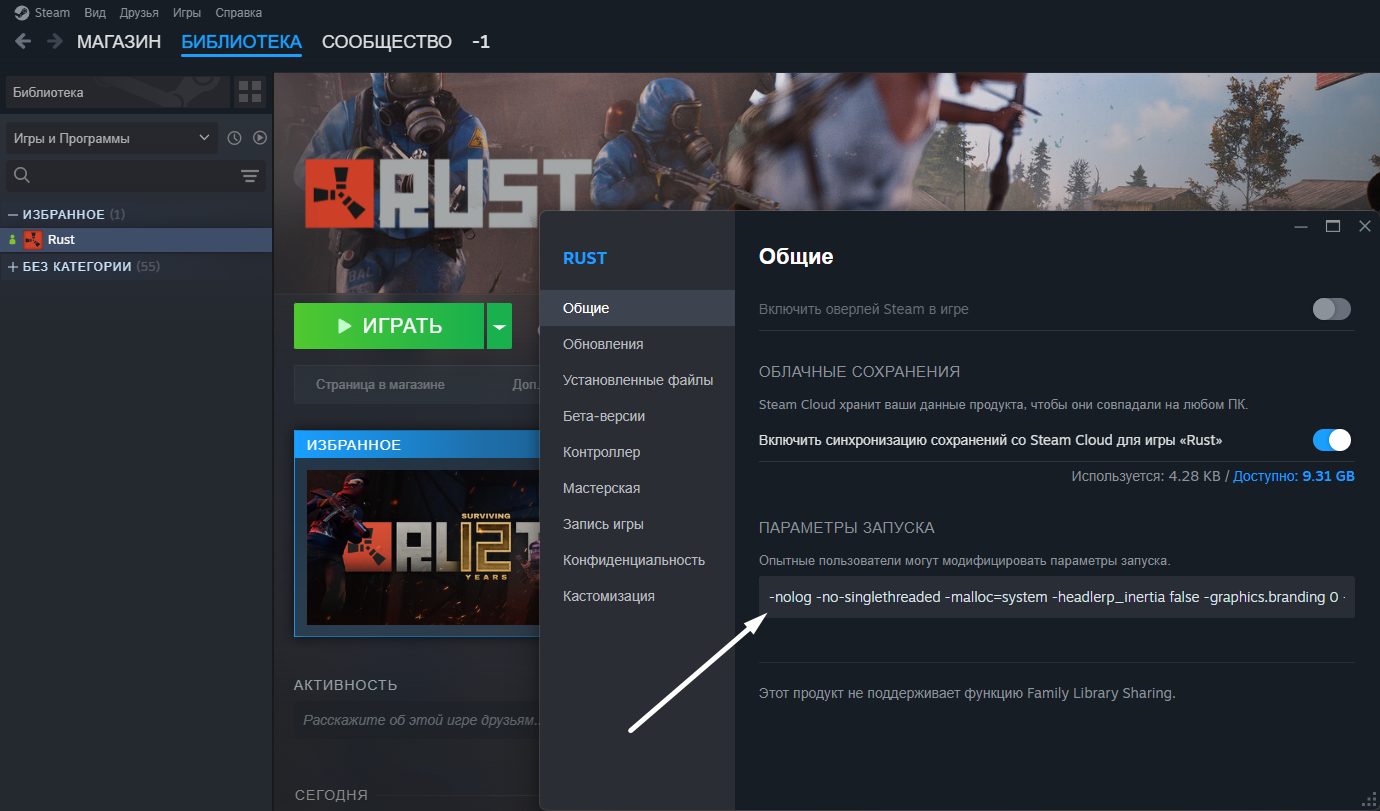
Параметры запуска нужны, для того чтобы запускать Rust в заданным вами же параметрами.
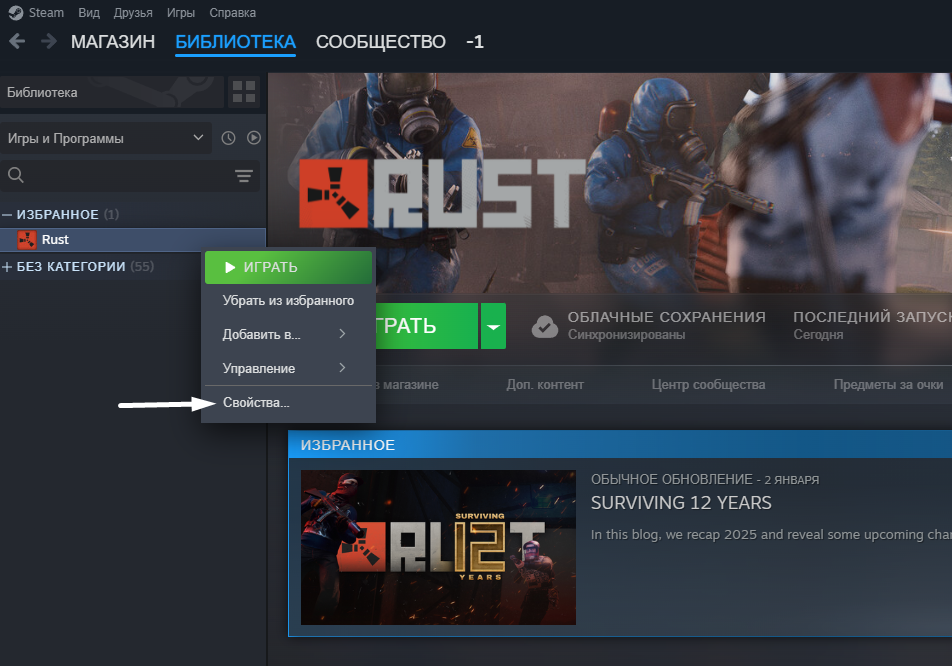
Steam > Библиотека > ПКМ по Rust > Свойства > Параметры запуска
Steam > Библиотека > ПКМ по Rust > Свойства > Параметры запуска
- -high
Параметр запускает Rust в приоритетном режиме - -malloc=system
Сглаживает игру и немного добавляет FPS - -force-feature-level-11-0
Игра запускается в DX11 режиме - -nolog
Убирает огромный красный текст когда выходят ошибки - -cpuCount=##
Общее кол-во ядер которые вы можете выделить клиенту. Там где ## заменяете на число ваших ядер.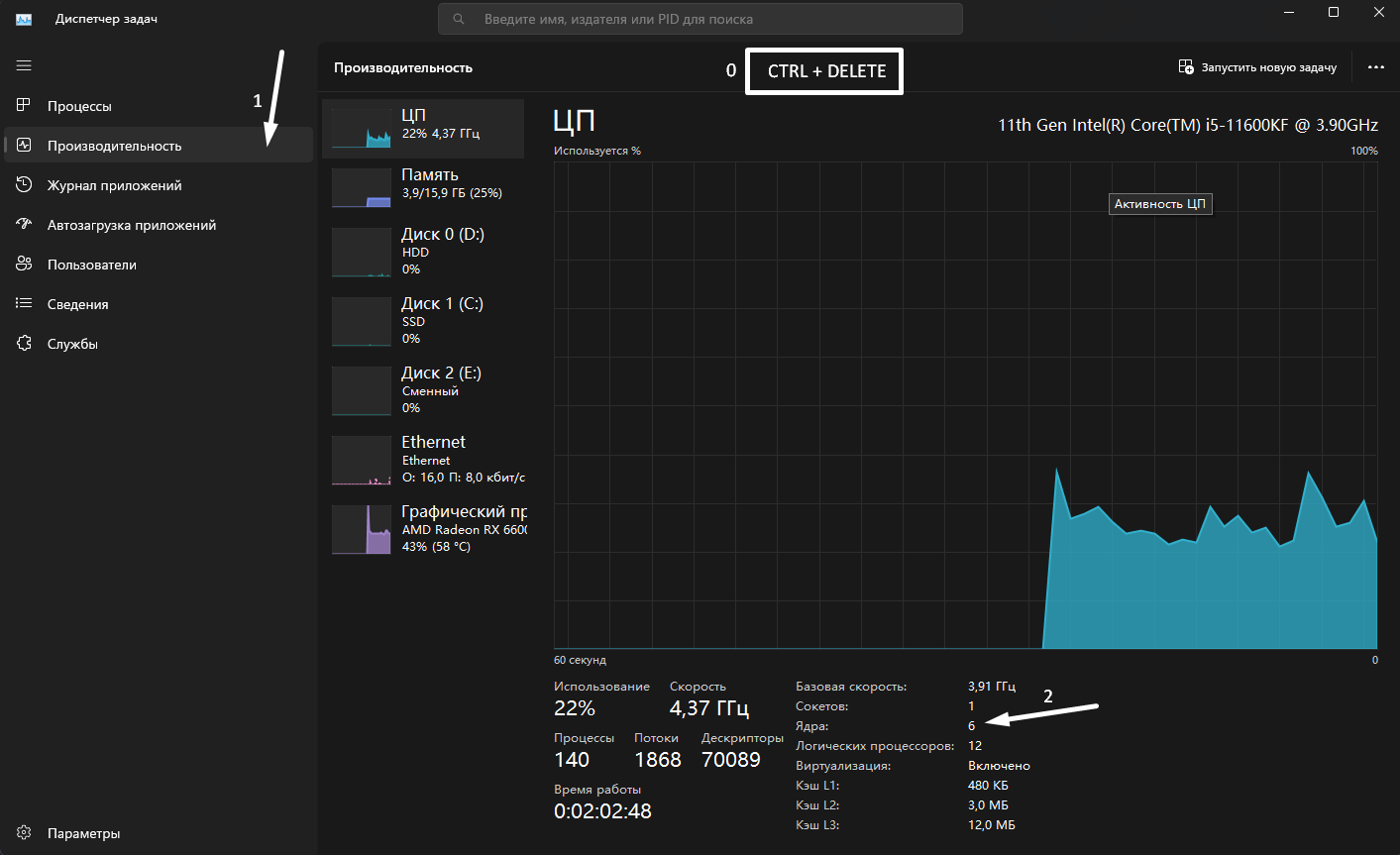
- -exThreads=##
Общее кол-во логических процессоров которые вы можете выделить клиенту. Там где ## заменяете на число ваших процессоров.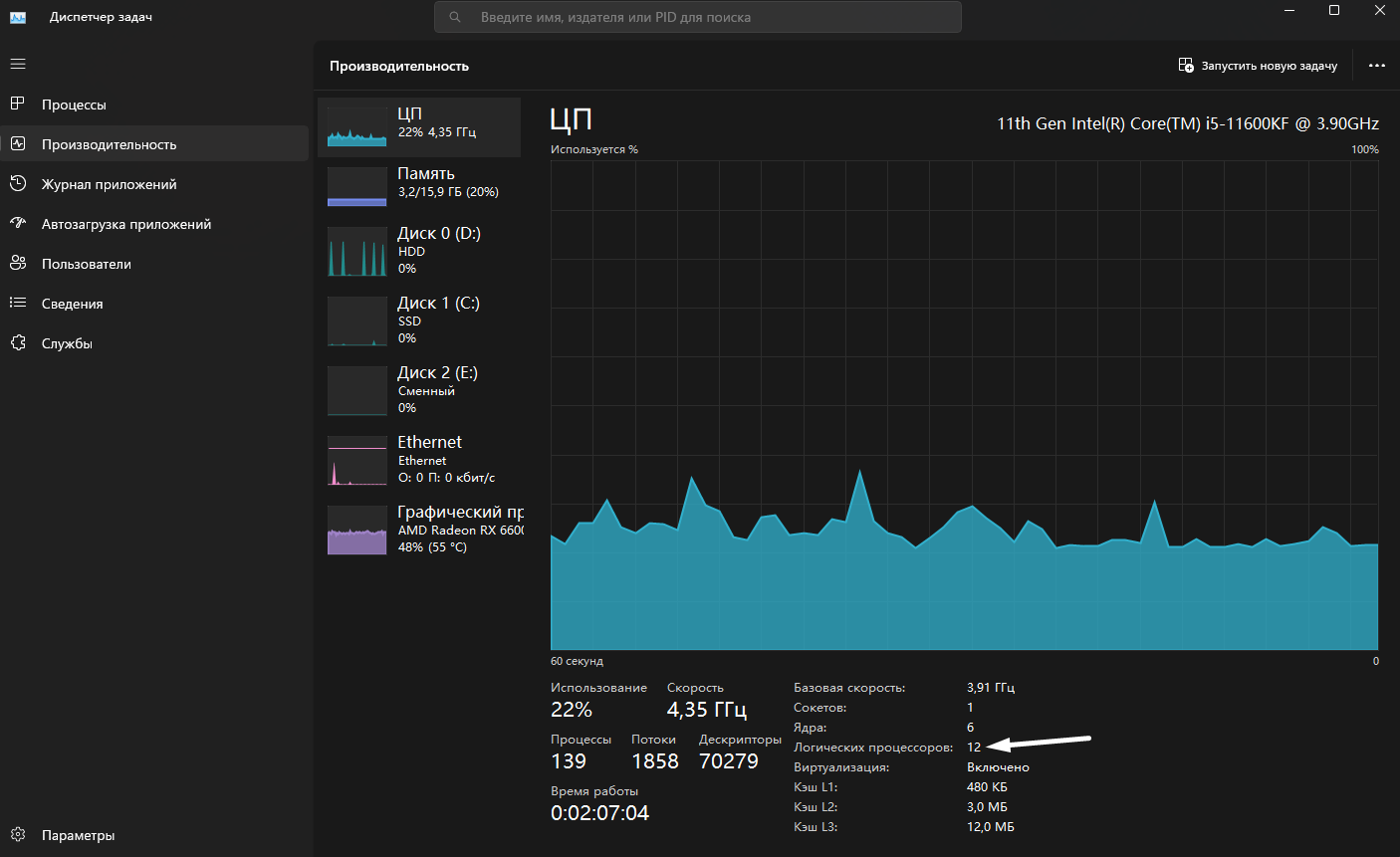
Где данные о ядрах?
Открываем Диспетчер задач > Производительность > **
Справа снизу указаны данные. - -no-singlethreaded
Команда включает многопоточность.
Полная версия всех собранных параметров:
-high -malloc=system -force-feature-level-11-0 -nolog -cpuCount=## =exThreads=## -force-d3d11-no-singlethreadedДля удобства игры:
- -headlerp_inertia false
Убирает задержку к исходному виду, при повороте камеры на ALT - -graphics.branding 0
Отключает отображение логотипов и брендинга, скрывает эти элементы, что не влияет на FPS, но улучшает визуальную чистоту для некоторых игроков. - -effects.maxgibs 0
Устанавливает максимальное количество частиц обломков при разрушении объектов в ноль.
Относим это к полезной команде, спасает вашу видюху и помогает при рейде. - -rate ##
Устанавливает максимальную скорость получения данных от сервера.
Помогает уменьшить лаги, фризы и улучшить сетевое взаимодействие, особенно при высоком пинге. Вместо ## указываем герцовку монитора, то есть на то, сколько раз в секунду обновляется изображение на экране. - -client.headlerp 10
Контролирует скорость возврата головы (камеры) персонажа после того, как вы отпустили клавишу ALT.
На данный момент у меня стоит такой параметр запуска на 2026 год.
-high -nolog -no-singlethreaded -malloc=system -headlerp_inertia false -effects.maxgibs 0 -rate 120 -client.headlerp 10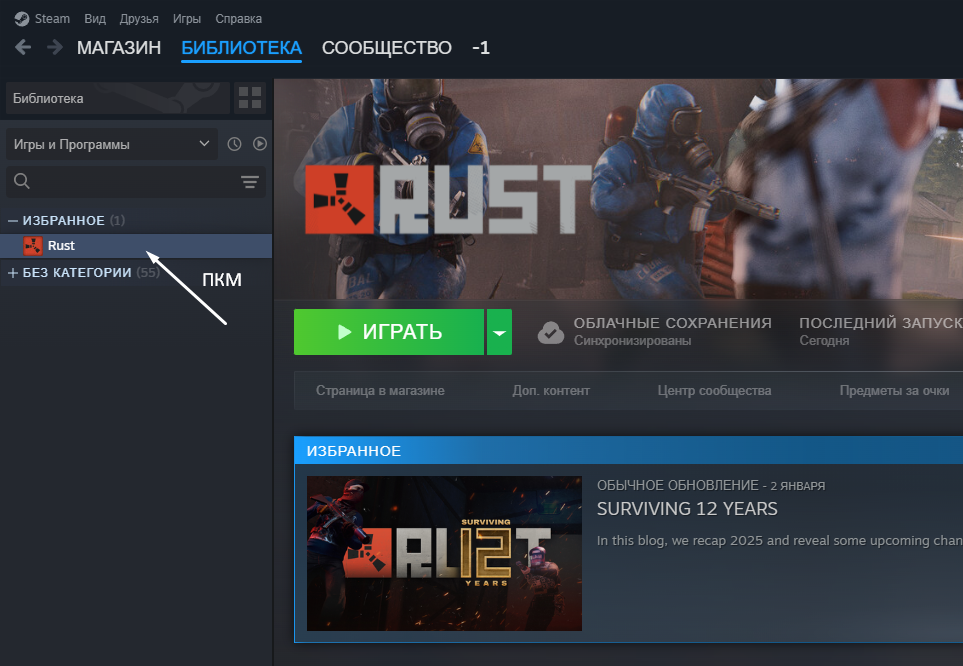
Разрешение экрана монитора
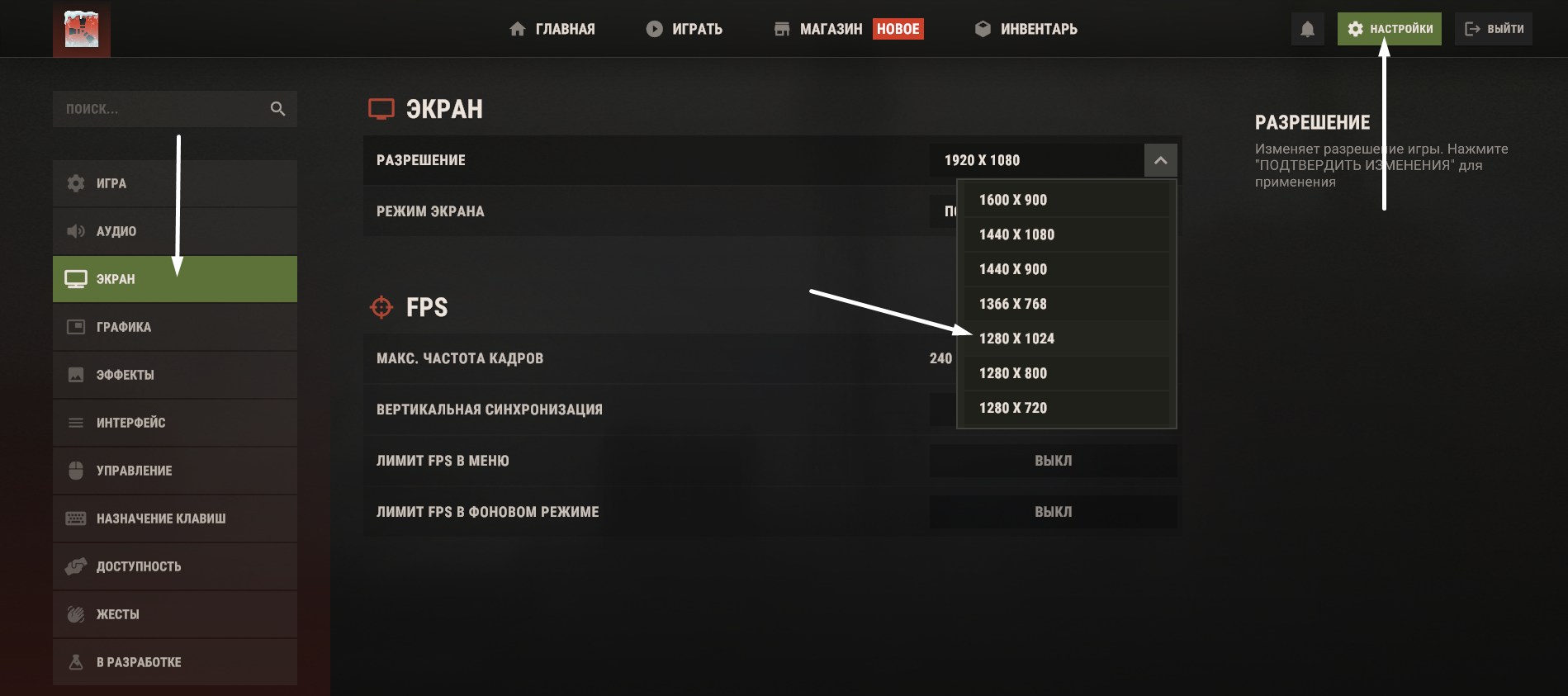
- Если у вас прям безумно лагает процесс игры, советую обратить внимание на разрешение экрана монитора, в некоторых случаях он может добавить достаточно фпс и снизить задержку ввода.
Сложности в этом нет, вам необходимо:
- Поменять разрешение экрана на рабочем столе до которого вы хотите откатится.
В моем случае: 1280х1024.
- После заходим в Rust > Настройки > Экран > Разрешение и выбираем 1280х1024.
- В Режиме экрана обязательно выберите: Полноэкранный
GPU - BETA RUST
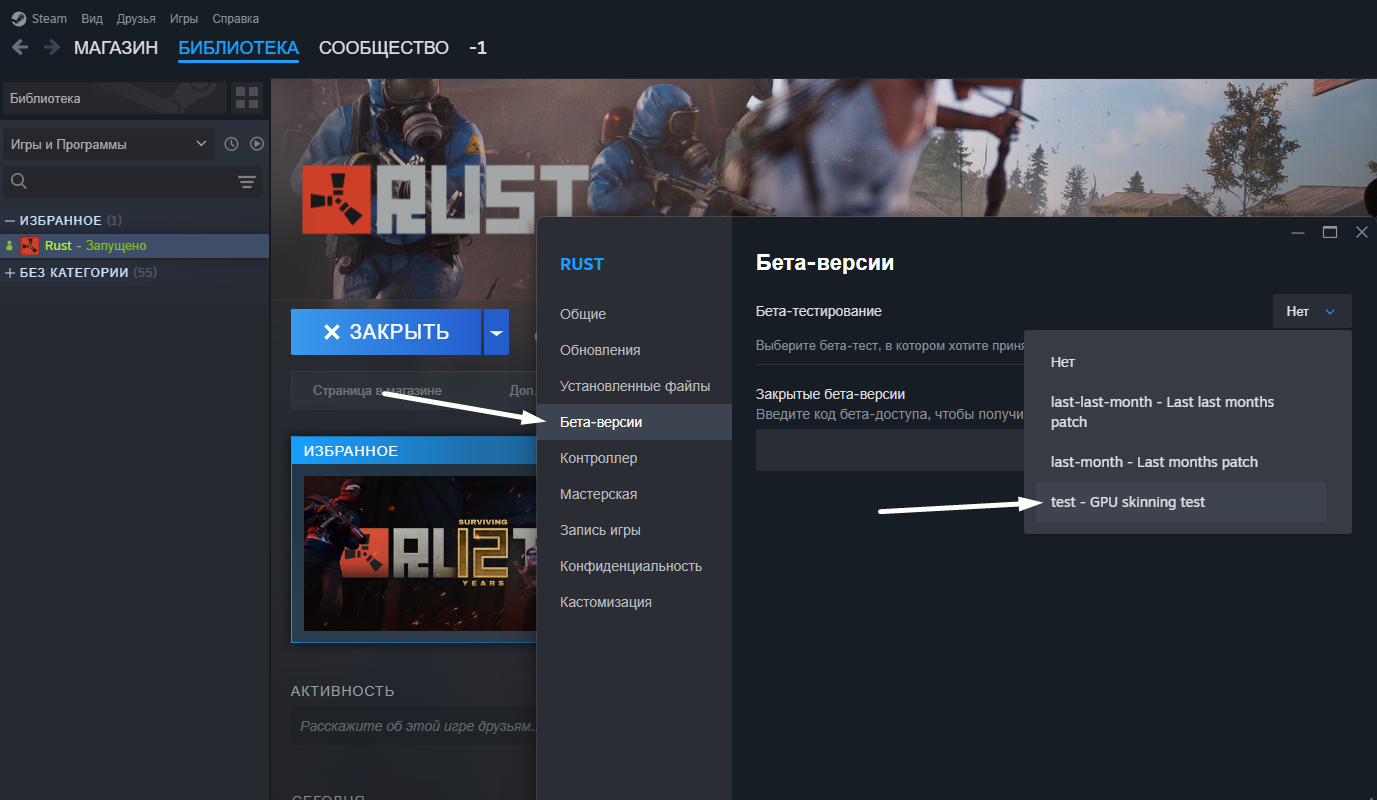
- Нажмите правую кнопку мыши на Rust -> щелкните «Свойства» -> в левой панели щелкните «Бета-версии» -> в правом верхнем углу щелкните «Нет» -> выберите «test - GPU skinning test». Выбрав его, вы по-прежнему сможете играть в обычный Rust. Эта бета-версия помогает более эффективно использовать графический процессор.
Заключение
- Так же, обратите внимание на все установленные драйвера на вашем ПК.
- После установите или запустите софт от вашей видеокарты, откатите все в производительность.
Спасибо то что выделили пару минут вашего времени.
16 июня 2024 - дата написания руководства
18 января 2026 - изменения в названии руководства
Можешь поставить лайк и отправить награду, если помогло💖💖💖
![.gif]](/api/guide-media/3290016636_7bec0ed820e887c7.gif)
![.gif]](/api/guide-media/3290016636_229ede5a023fe983.gif)
Комментарии 0
Войди через Discord, чтобы комментировать