Фарм и ресурсы
Руководство по разгону ПК для максимальной производительности в Rust

В этом руководстве я расскажу, как безопасно разогнать основные компоненты ПК, приведу реальные цифры производительности до и после разгона, а также дам пошаговые инструкции для каждого компонента.
Введение

Rust — это крайне требовательная к процессору игра. Во многих сценариях видеокарта может простаивать до 50% времени, ожидая, пока процессор обработает данные. Именно поэтому разгон комплектующих может дать ощутимый прирост FPS, особенно в густонаселённых серверах и крупных битвах.
В этом руководстве я расскажу, как безопасно разогнать основные компоненты ПК, приведу реальные цифры производительности до и после разгона, а также дам пошаговые инструкции для каждого компонента.
Важные предостережения
⚠️ Изменение тактовых частот и напряжения может аннулировать гарантию на комплектующие, снизить их стабильность, безопасность, производительность и срок службы.
Перед началом разгона убедитесь, что:
Перед началом разгона убедитесь, что:
- У вас установлена качественная система охлаждения
- Материнская плата поддерживает разгон (чипсеты Z-series для Intel, B650/X670 для AMD)
- Блок питания имеет достаточный запас мощности
- Вы готовы к возможным сбоям системы — это нормальная часть процесса поиска стабильных настроек
Разгон процессора (CPU)
Для процессоров Intel (с индексом K)
Процессоры Intel с индексом K в названии имеют разблокированный множитель, что позволяет их разгонять.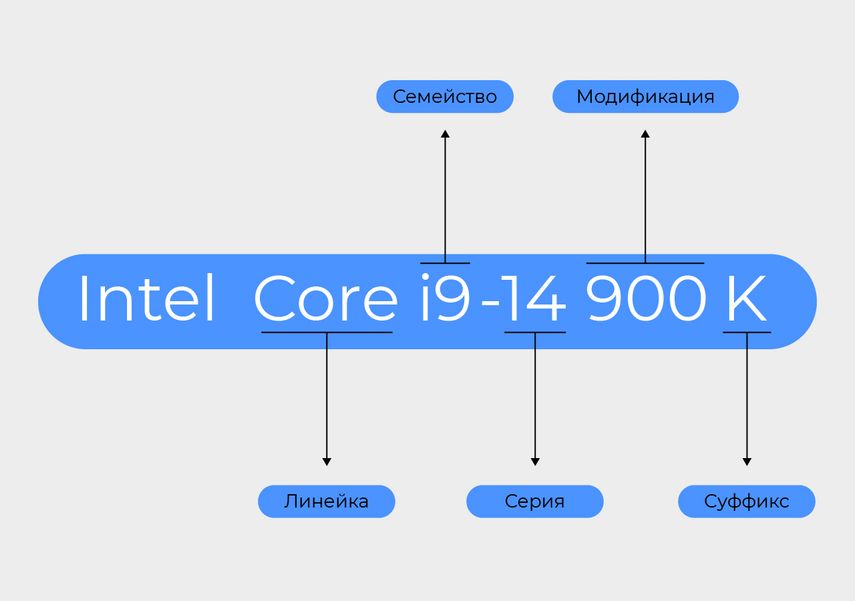
Способ 1 — Программный (рекомендуется для начинающих):
Используйте Intel® Extreme Tuning Utility (Intel® XTU) — бесплатную утилиту, которая значительно упрощает процесс разгона.
- Скачайте и установите Intel XTU.
- Запустите утилиту и перейдите в раздел AI Assist (доступно для Core i9-14900K/KF/KS и некоторых других моделей) — AI автоматически подберёт стабильные настройки.
- Если AI Assist недоступен, используйте Basic Tuning:
- увеличивайте Core Ratio (множитель) с шагом +1;
- после каждого изменения запускайте стресс-тест для проверки стабильности;
- при нестабильности слегка повышайте Core Voltage (напряжение).
- увеличивайте Core Ratio (множитель) с шагом +1;
Способ 2 — Через BIOS:
- Войдите в BIOS (клавиши Del, F2, F10 или F12 при загрузке).
- Найдите раздел разгона (обычно "OC" или "AI Tweaker").
- Увеличивайте множитель с шагом +1, тестируя стабильность после каждого шага.
Пример значений (Intel Core i9-9900K):
| Параметр | До разгона | После разгона |
|---|---|---|
| Тактовая частота | 3.6 ГГц | 4.8–5.0 ГГц |
| Напряжение (Vcore) | ~1.20 В | ~1.30–1.35 В |
| Температура в нагрузке | ~70°C | ~85–90°C |
Для процессоров AMD Ryzen
Все процессоры AMD Ryzen имеют разблокированный множитель с завода.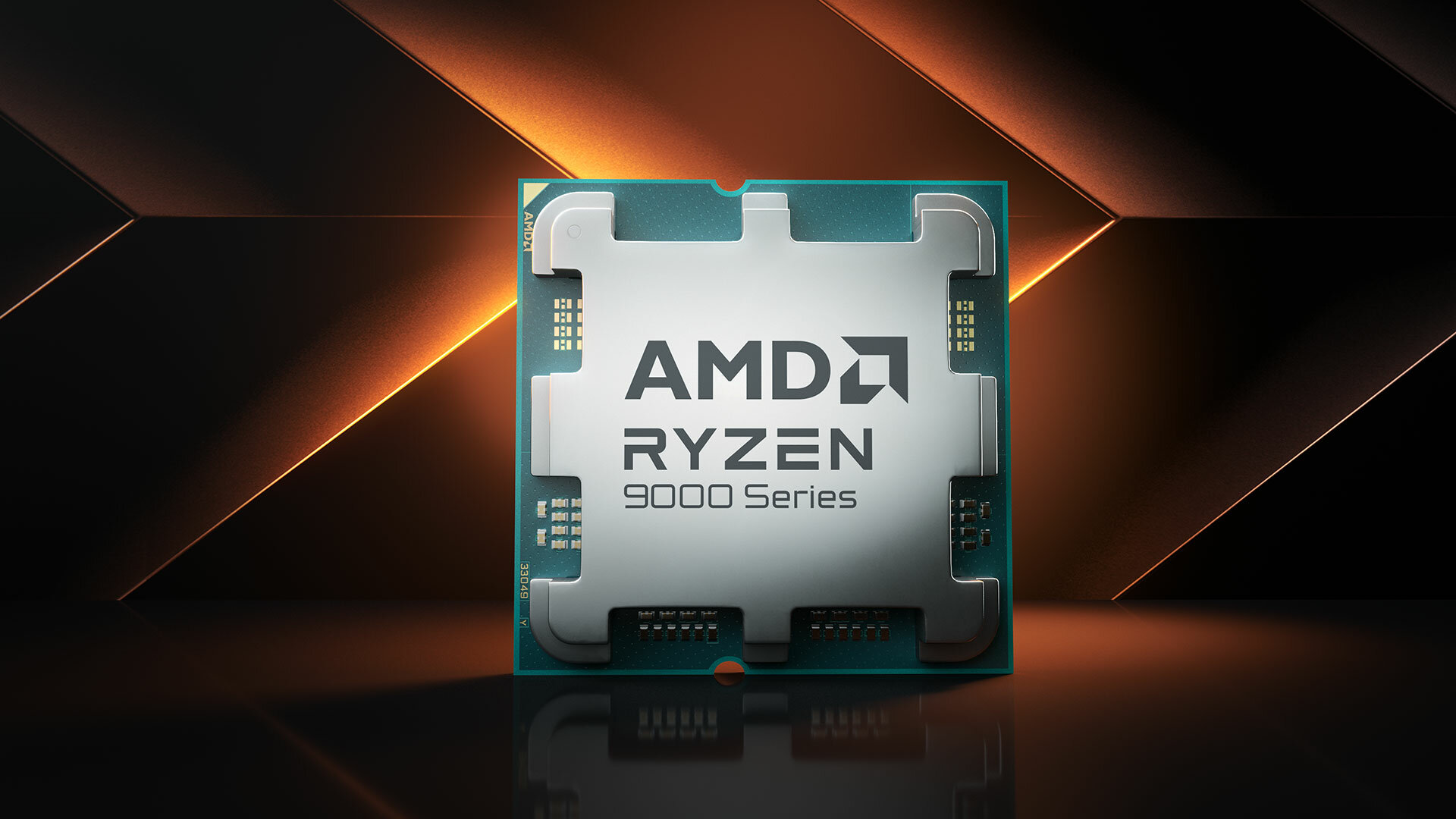
Способ 1 — Включение PBO (Precision Boost Overdrive):
PBO — это автоматическая технология разгона от AMD, которая динамически повышает частоты.
- Войдите в BIOS.
- Перейдите в раздел Overclocking > Advanced CPU Configuration > AMD Overclocking > Precision Boost Overdrive.
- Выберите Advanced и настройте параметры:
- PBO Limits: Motherboard (для максимальной производительности);
- Curve Optimizer: отрицательный оффсет для снижения напряжения и температуры.
- PBO Limits: Motherboard (для максимальной производительности);
Способ 2 — Использование AMD Ryzen Master:
Это официальная утилита от AMD для разгона.
- Режим Auto Overclocking автоматически повысит производительность CPU и RAM.
- Режим Manual позволяет вручную настраивать множитель и напряжение для каждого ядра.
Пример значений (AMD Ryzen 7 5800X):
| Параметр | До разгона | После разгона (PBO) |
|---|---|---|
| Тактовая частота | 3.8 ГГц | 4.6–4.8 ГГц |
| Напряжение | ~1.25 В | ~1.30–1.35 В |
| Температура в нагрузке | ~75°C | ~85–90°C |
Разгон видеокарты (GPU)
Для разгона видеокарты я рекомендую использовать MSI Afterburner — бесплатную, удобную и надёжную утилиту, работающую с картами NVIDIA и AMD.
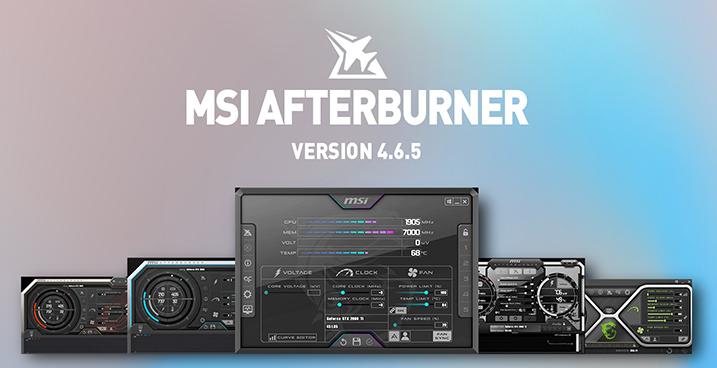
Пример значений (RTX 5070):
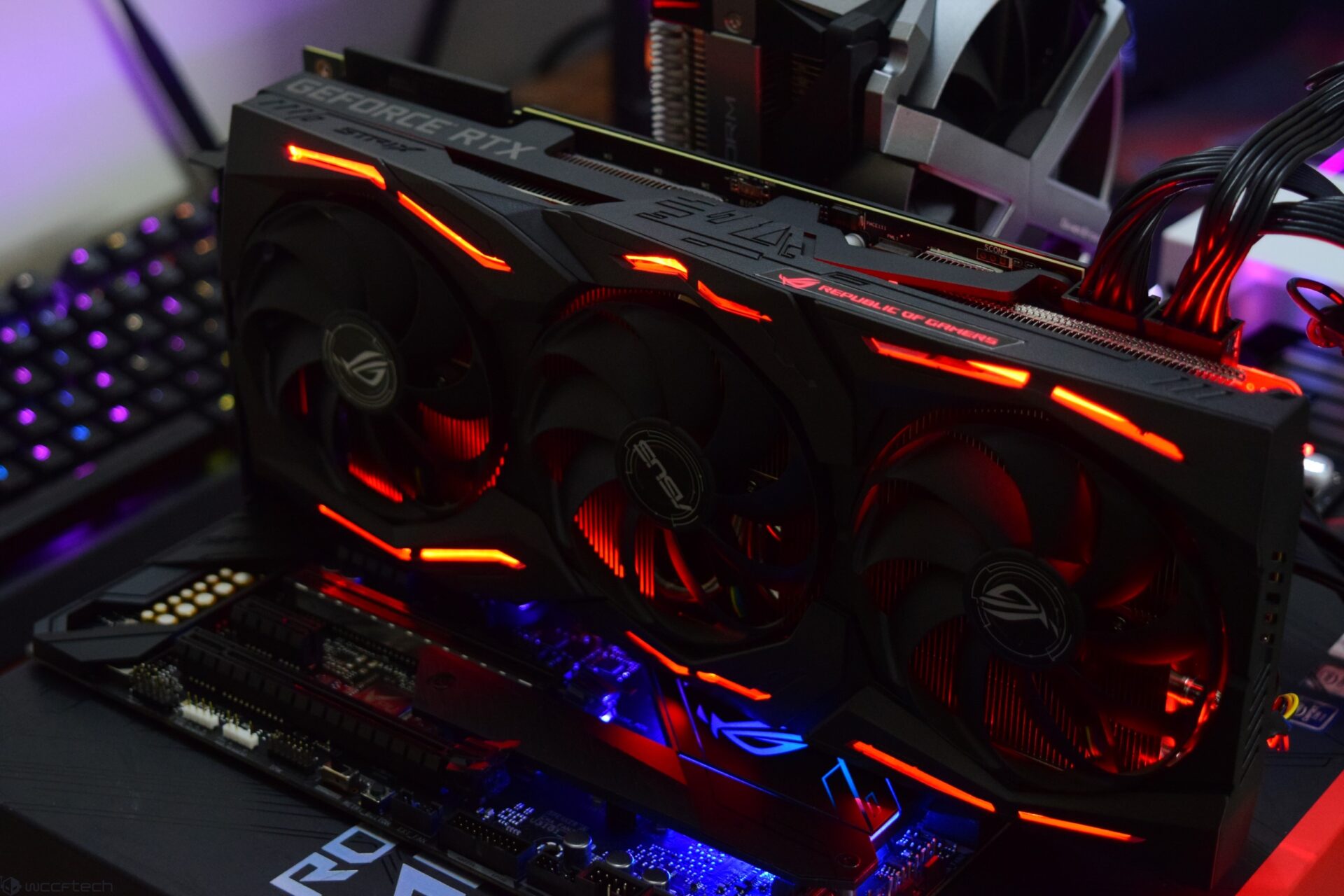
- Скачайте и установите MSI Afterburner (версия 4.6.5.0 или новее) и GPU-Z для мониторинга.
- Настройте мониторинг — включите отображение частоты ядра, частоты памяти, температуры и напряжения.
- Установите кастомную кривую вентиляторов — более агрессивное охлаждение поможет сохранить стабильность.
- Начните разгон ядра:
- увеличивайте Core Clock с шагом +10–15 МГц;
- после каждого шага запускайте стресс-тест (например, MSI Kombustor или 3DMark).
- увеличивайте Core Clock с шагом +10–15 МГц;
- Разгон памяти:
- после стабилизации ядра, увеличивайте Memory Clock с шагом +50–100 МГц.
- При нестабильности попробуйте андервольтинг — снижение напряжения при сохранении или небольшом повышении частоты.
Пример значений (RTX 5070):
| Параметр | До разгона | После разгона |
|---|---|---|
| Частота ядра | Заводская | +100–150 МГц |
| Частота памяти | Заводская | +500–1000 МГц |
| Температура | ~65–70°C | ~70–75°C |
| Прирост FPS в Rust | Базовый | +5–15% |
Разгон оперативной памяти (RAM)
Разгон оперативной памяти всё ещё актуален и даёт хороший прирост производительности.
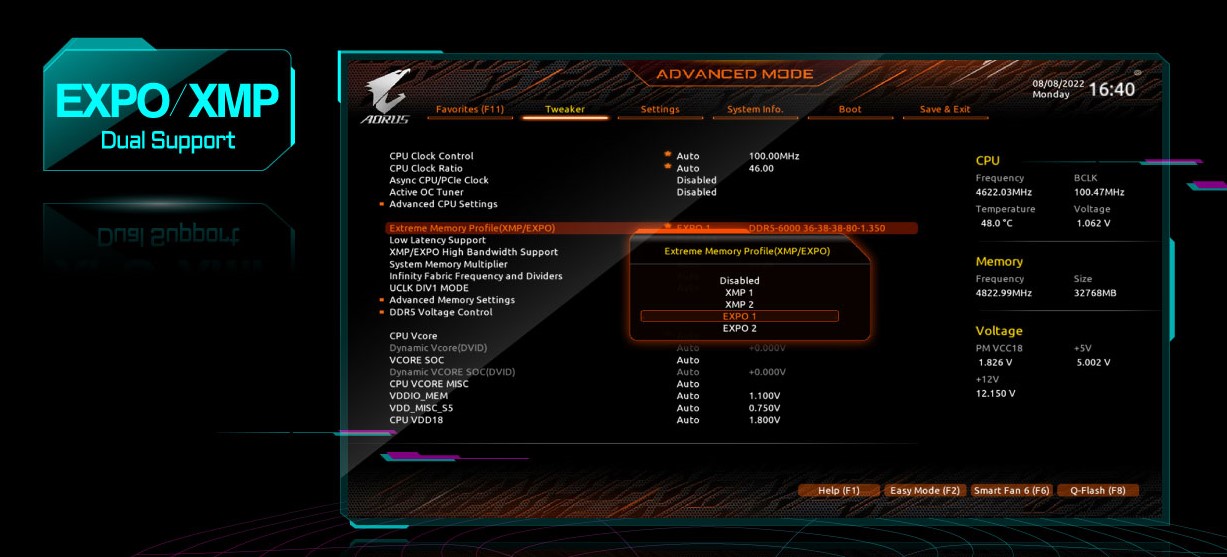
Пример значений:
Способ 1 — Включение XMP/DOCP/EXPO (самый простой)
Это предустановленные профили разгона от производителя памяти.- Войдите в BIOS.
- Найдите раздел разгона памяти (AI Tweaker, OC, Extreme Tweaker).
- Включите XMP (для Intel) или DOCP/EXPO (для AMD).
- Сохраните настройки и перезагрузитесь.
Способ 2 — Ручная настройка (для продвинутых)
- Определите текущие параметры с помощью CPU-Z или HWInfo.
- В BIOS увеличьте частоту памяти с шагом +200 МГц.
- При нестабильности повышайте напряжение DRAM (не выше 1.45 В для DDR4, 1.4 В для DDR5).
- Настраивайте тайминги (задержки) для дополнительной оптимизации.
Пример значений:
| Параметр | До разгона (JEDEC) | После разгона (XMP/EXPO) |
|---|---|---|
| DDR4 частота | 2133 МГц | 3200–3600 МГц |
| DDR5 частота | 4800 МГц | 6000–6400 МГц |
| Задержки (CAS) | Заводские | Улучшенные |
| Прирост FPS в Rust | Базовый | +5–10% |
Тестирование стабильности
После каждого изменения обязательно проводите стресс-тесты:
Критерии стабильности:
| Компонент | Программы для тестирования |
|---|---|
| CPU | OCCT, Prime95, Cinebench R23, AIDA64 |
| GPU | MSI Kombustor, 3DMark, Superposition |
| RAM | MemTest86, OCCT |
Критерии стабильности:
- Отсутствие синих экранов и вылетов.
- Температура CPU не выше 90–95°C.
- Температура GPU не выше 80–85°C.
- Отсутствие артефактов на экране.
Реальные результаты для Rust
На основе моего опыта и тестов:

| Компонент | Прирост FPS в Rust |
|---|---|
| Разгон CPU (PBO/XTU) | +10–20% |
| Разгон GPU | +5–15% |
| Разгон RAM (XMP/EXPO) | +5–10% |
| Совокупный эффект | +20–40% FPS |
Автор сообщения: ВажноRust — CPU-зависимая игра. Если у вас мощная видеокарта, но слабый процессор, разгон CPU даст наибольший прирост.
Заключение
Разгон — это отличный способ выжать максимум из вашего железа, особенно в такой требовательной игре как Rust. Начинайте с простых методов (Intel XTU, AMD PBO, XMP-профили), постепенно переходя к ручной настройке.
Главные правила:
Удачи в разгоне и высоких FPS в Rust!
Главные правила:
- Делайте всё постепенно — шаг за шагом.
- Всегда тестируйте стабильность после каждого изменения.
- Следите за температурами.
- Не гонитесь за рекордами — стабильность важнее.
Удачи в разгоне и высоких FPS в Rust!
...
Если вы нашли какие-то ошибки или хотите дать новую информацию по руководствам, обращайтесь в личные сообщения.
Ещё мои руководства:
Rust
https://steamcommunity.com/sharedfiles/filedetails/?id=3007793767
https://steamcommunity.com/sharedfiles/filedetails/?id=2845070801
https://steamcommunity.com/sharedfiles/filedetails/?id=2917241818
https://steamcommunity.com/sharedfiles/filedetails/?id=3778518945
Dota 2
https://steamcommunity.com/sharedfiles/filedetails/?id=3176149469
https://steamcommunity.com/sharedfiles/filedetails/?id=3780326152
Ещё мои руководства:
Rust
https://steamcommunity.com/sharedfiles/filedetails/?id=3007793767
https://steamcommunity.com/sharedfiles/filedetails/?id=2845070801
https://steamcommunity.com/sharedfiles/filedetails/?id=2917241818
https://steamcommunity.com/sharedfiles/filedetails/?id=3778518945
Dota 2
https://steamcommunity.com/sharedfiles/filedetails/?id=3176149469
https://steamcommunity.com/sharedfiles/filedetails/?id=3780326152
Комментарии 0
Войди через Discord, чтобы комментировать