PvP
Оптимизация Rust + БИНД НА ОЧИСТКУ ВИДЕОПАМЯТИ
Оптимизация шедевральной игры для слабых систем при минимальной потери качества!
Важно!
Всех приветствую! Перед началом оптимизации, хочу заметить, что ваш пк должен подходить под минимальные требования Rust!
-----------------------------------------------------------------------------------------------------------------------------
-----------------------------------------------------------------------------------------------------------------------------
Обновление ВСЕХ драйверов!
Перед началом оптимизации нужно обновить драйвера, причем не просто видеокарты, а еще и другие(звуковой карты, чипсета и тд).
С этой непростой задачей нам поможет хорошая программа Driver Pack.
Что делает это программа? — Она сканирует все Ваши устройства и подбирает самые новые драйвера. Чтобы скачать сие чудо кликай сюда!
^^МИНИ ГАЙД^^
После того как Вы скачали программу, необходимо запустить её. Когда программа включится, выбираем 'Режим эксперта' —> Снимаем все галочки, со всех вкладок, кроме вкладки 'Драйверы' —> 'Установить автоматически'. Все, теперь ждем скачивания всех драйверов и после их установки перезагружаем ПК!
С этой непростой задачей нам поможет хорошая программа Driver Pack.
Что делает это программа? — Она сканирует все Ваши устройства и подбирает самые новые драйвера. Чтобы скачать сие чудо кликай сюда!
^^МИНИ ГАЙД^^
После того как Вы скачали программу, необходимо запустить её. Когда программа включится, выбираем 'Режим эксперта' —> Снимаем все галочки, со всех вкладок, кроме вкладки 'Драйверы' —> 'Установить автоматически'. Все, теперь ждем скачивания всех драйверов и после их установки перезагружаем ПК!
Оптимизация!(железо/программы)
Игра Rust очень требовательна как к процессору, так и к видеокарте, и для того, чтобы увеличить в ней производительность, нам нужны данные программы:
- Razer Cortex (для освобождения ресурсов процессора и оперативной памяти) Тык сюда!
- CCleaner (для очистки мусора, и, как следствие, ускорение слабых HDD) Тык сюда!
- (по желанию)MSi Afterburner (разгон видеокарты(без разницы, будь твоя видеокарта от AMD или от nVidia)) Тык сюда!
Гайд, как разгонять видеокарту ниже.
ВНИМАНИЕ!!! РАЗГОНЯТЬ ВИДЕОКАРТЫ ОТ НОУТБУКОВ НЕ СОВЕТУЮ!!!
(видео взято с канала 'Pc Life Channel'
Тык сюда! )
- 1 Панель управления nVidia(ПКМ по рабочему столу)
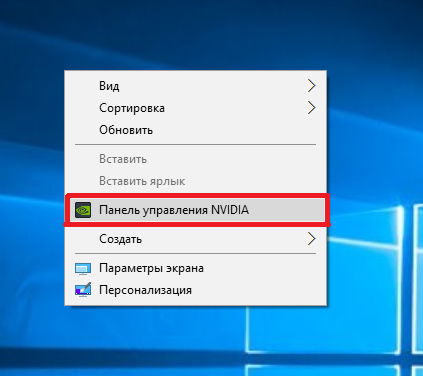 Заходим в 'Управление параметрами 3D' и кликаем по вкладке 'Программные настройки'.
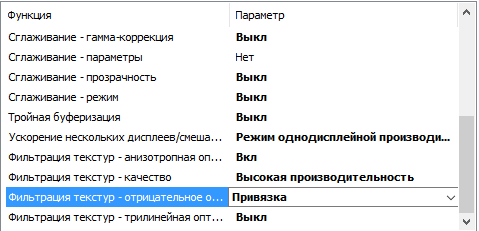
Ставим настройки как на скриншотах.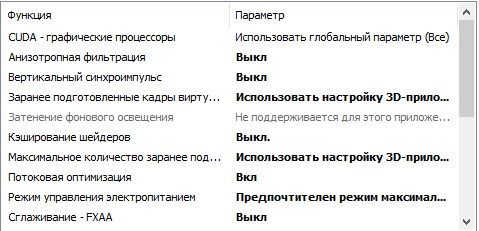
4.2 Настройки для AMD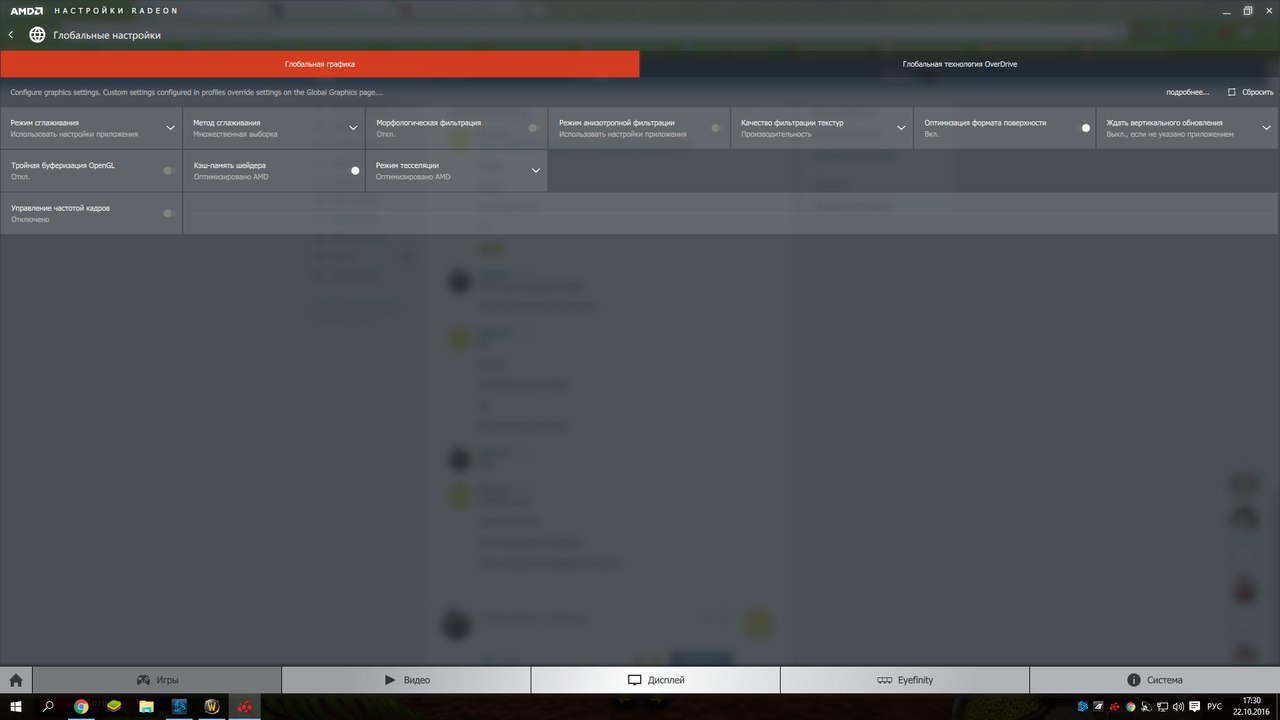
Оптимизация!
После оптимизации железа/программ, мы можем перейти к оптимизации самого Rust.
- Перед заходом в Rust! Кликаем ПКМ(правой кнопкой мыши) по игре в Steam—>'Свойства'—>'Установить параметры запуска'. И туда вставляем -high -malloc=system -force-feature-level-11-0 -winxp -window-mode exclusive . Прошу заметить, что -window-mode exclusive действительно поднимает FPS, но при её использовании alt+tab будет работать хуже(на данный момент функция alt+tab не работает вообще)!
- Заходим в Rust. Выбираем качество графики Fasted.
- Теперь же нам нужно выбрать свое разрешение экрана! (Я могу вам предложить зайти на родном разрешении, и посмотреть на производительность. Если же вас не устроит FPS, то снизьте разрешение на 1 шаг)
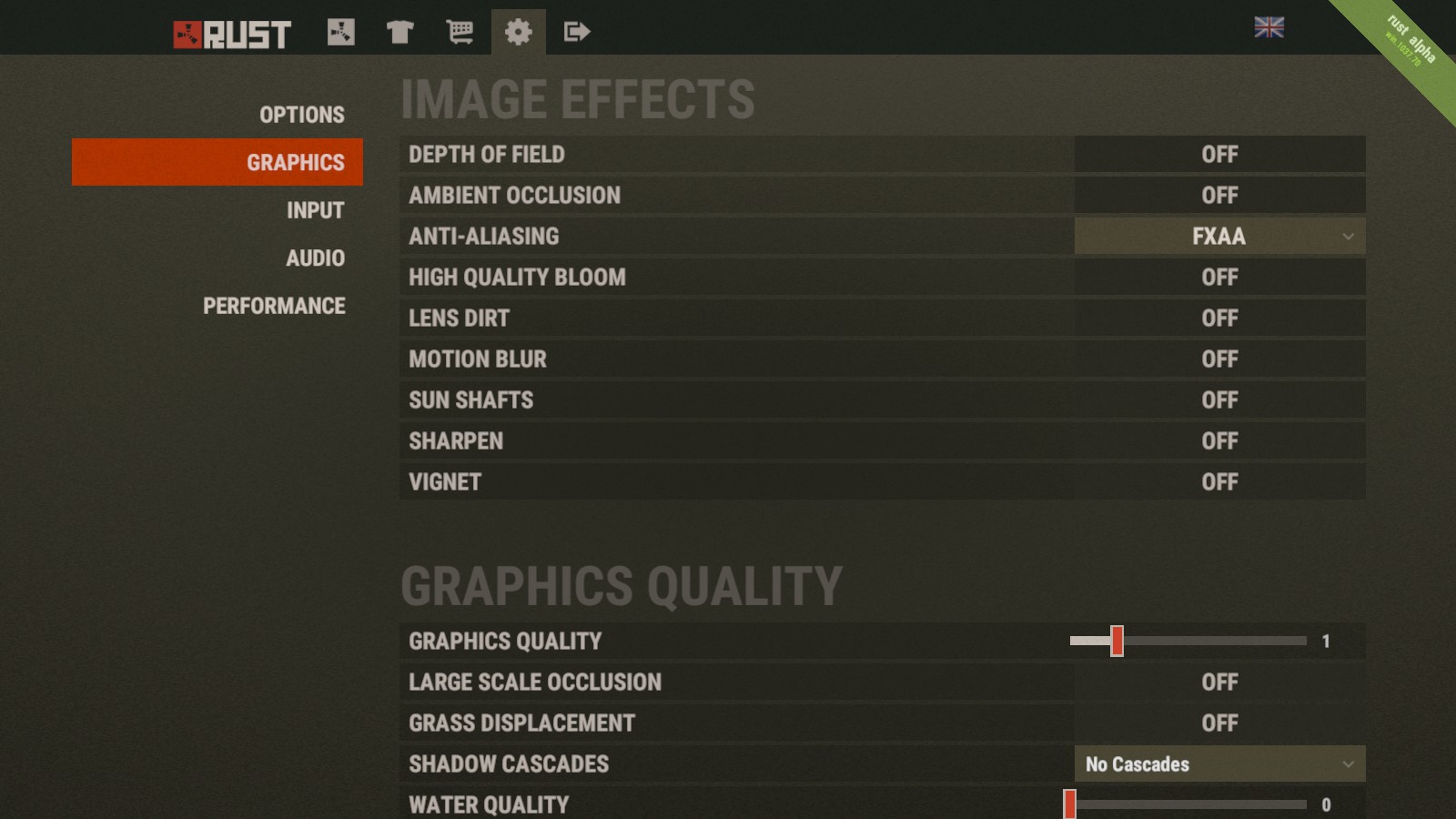
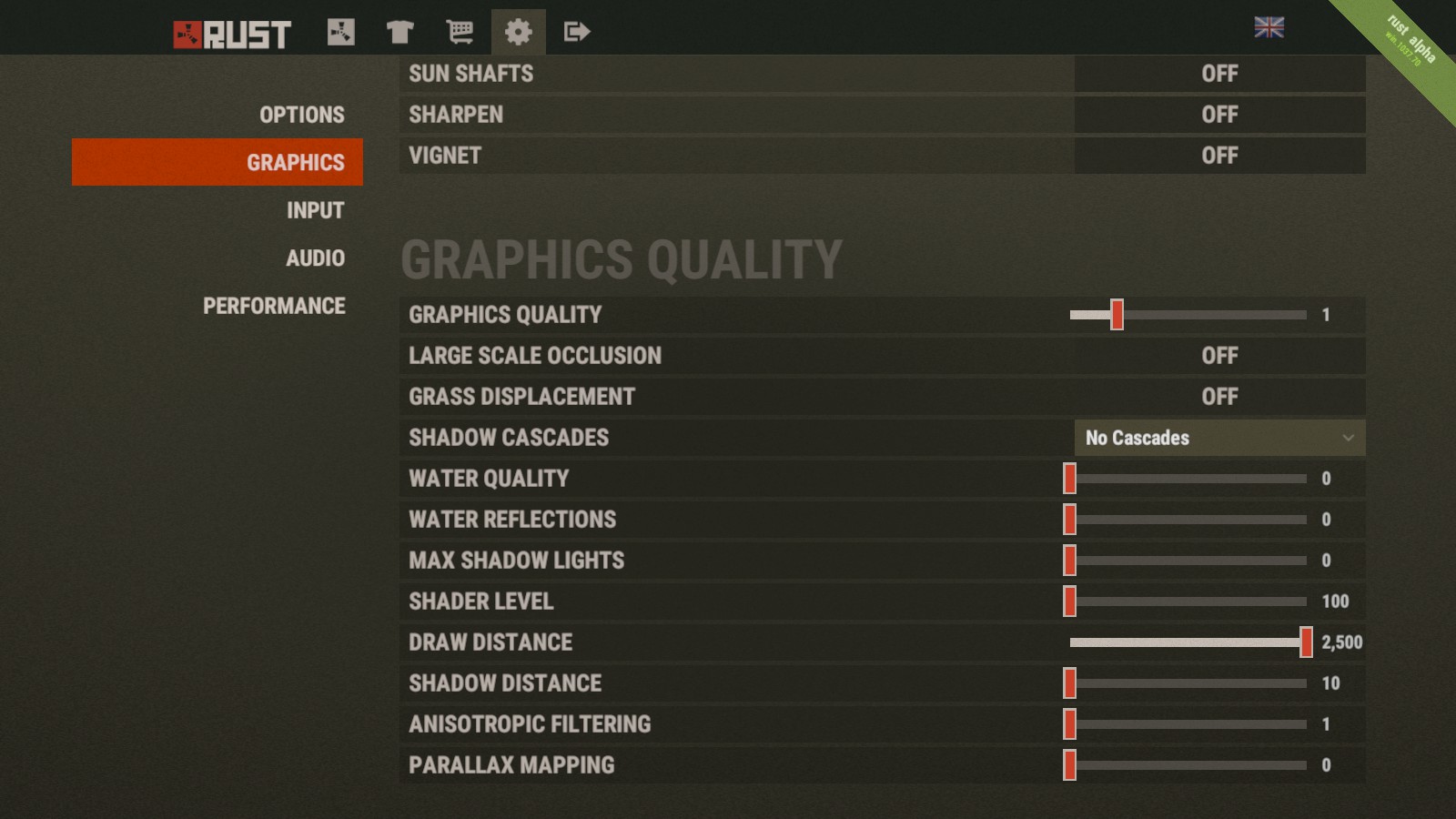
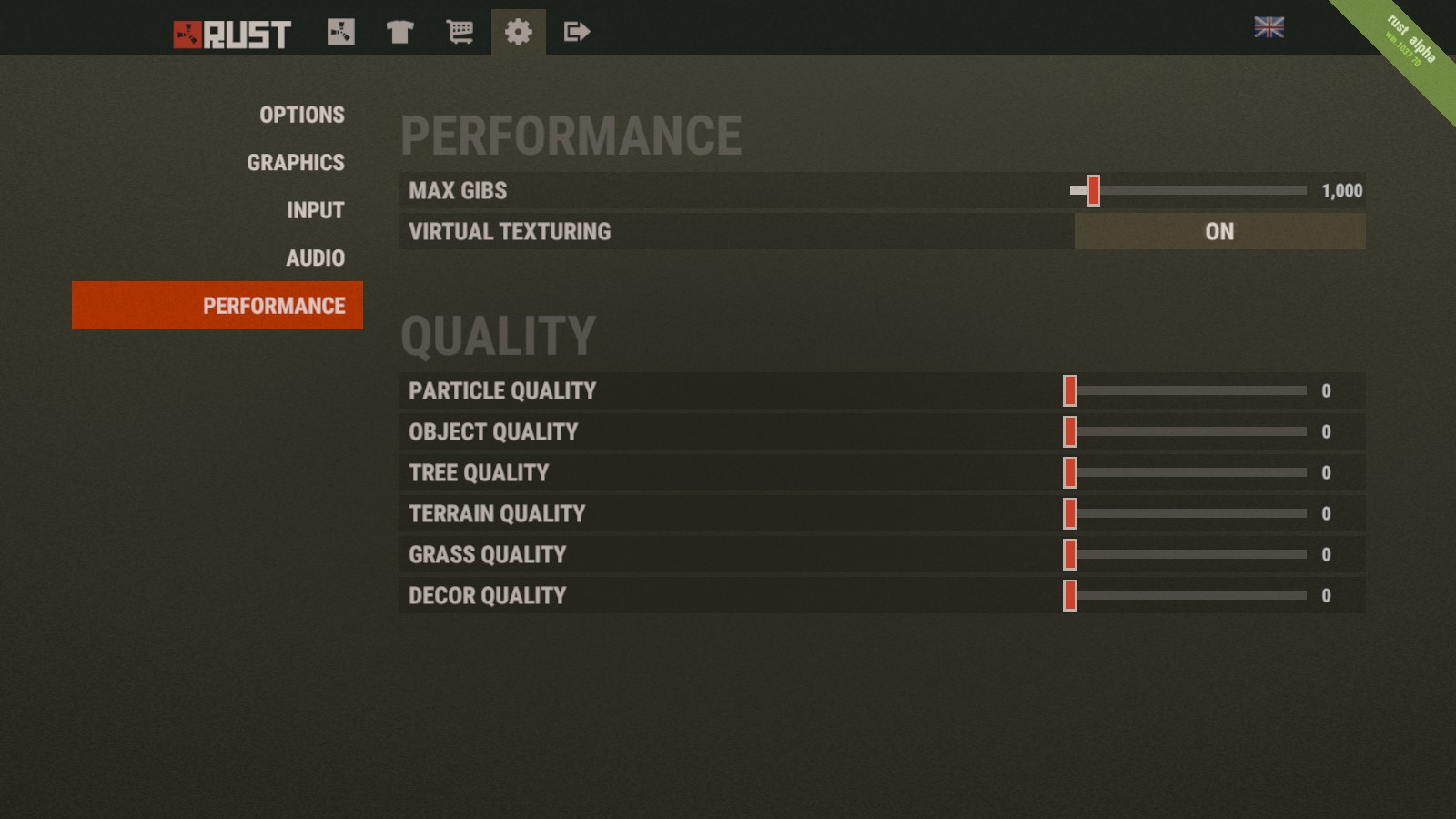
Можно отключить сглаживание(FXAA) и понизить дальность прорисовки(Draw distance). - Теперь же нам нужно выбрать свое разрешение экрана! (Я могу вам предложить зайти на сервер на родном разрешении, и посмотреть на производительность. Если же вас не устроит FPS, то снизьте разрешение на 1 шаг)
Оптимизация с помощью команд!
Для начала, нам нужно вывести FPS(и другую нужную информацию) в игре, дабы видеть прогресс в оптимизации. Для того, чтобы это сделать, нам нужно зайти на любой сервер и вызвать консоль (клавиша F1) , после чего ввести туда команду: perf 1 .Цифра 1 обозначает, что выводиться будет только FPS , так же можно увеличивать цифру до 5(чем больше цифра, тем больше информации выводится)
Вот список команд, которые потребуются Вам для оптимизации через команды:
Стоит помнить!!! Чем ниже вы ставите настройки, тем ниже качество!
По-этому, если у Вас более 30 FPS(или другой приемлемый минимум),
то нужно повышать прорисовку graphics.shadowdistance 100и качество теней graphics.shadowlights 1
Также хотелось бы напомнить, что существует специальная карта. Barren- это карта, где нет травы на серверах. Если у Вас на обычных серверах(с травой) лагает, то стоит попробовать поиграть на серверах с этой картой(в фильтре поиска вбейте Barren).
Вот список команд, которые потребуются Вам для оптимизации через команды:
| Команда | Что делает |
|---|---|
| effects.aa false | Команда включает или выключает сглаживание(сильно влияет на FPS) |
| effects.ao false | Команда включает или выключает Ambient Occlusion(сильно влияет на FPS) |
| effects.color false | Команда включает или выключает цветокоррекцию(слабо влияет на FPS) |
| effects.gibs false | Команда включает или выключает фрагментацию при разрушении строений |
| effects.lensdirt false | Команда включает или выключает эффект линзы |
| effects.motionblur false | Команда включает или выключает эффект размытия |
| effects.shafts false | Команда включает или выключает объёмный свет |
| effects.vignet false | Команда включает или выключает виньетирование |
| graphics.af false | Команда включает или выключает анизотропную фильтрацию |
| graphics.lodbias 0.25 | Команда регулирует дальность прорисовки зданий и погрузки соответствующих LOD(низкополигональных моделей) моделей(по-умолчанию стоит 0.6) |
| graphics.dof false | Команда включает или выключает размытие переднего, либо заднего плана |
| graphics.fov 60 | Команда позволяет изменять угол обзора вашего персонажа (от первого лица). Чем выше число, тем больше угол обзора на экране. Чем меньше число, тем меньше вы видите(По-умолчанию стоит 75)Ниже 60 ставить не советую! Ибо нечего не видно будет! |
| graphics.parallax 0.1 | Команда влияет на эффект параллакса. Изменяет коэффициент угла положения удалённого фона(По-умолчанию 0.5) |
| graphics.shadowdistance 0 | Определяет дальность прорисовки теней. Большое значение может повлиять на FPS |
| graphics.shadowlights 0 | Влияет на качество прорисовки теней |
| terrain.pvt true | Включает или выключает технологию PVT(Отключение приводит к повышению ФПС) |
| skins 0 | Отключение скинов(Полезная команда) |
По-этому, если у Вас более 30 FPS(или другой приемлемый минимум),
то нужно повышать прорисовку graphics.shadowdistance 100и качество теней graphics.shadowlights 1
Также хотелось бы напомнить, что существует специальная карта. Barren- это карта, где нет травы на серверах. Если у Вас на обычных серверах(с травой) лагает, то стоит попробовать поиграть на серверах с этой картой(в фильтре поиска вбейте Barren).
Бинд на очистку видеопамяти!
-----------------------------------------------------------------------------------------------------------------------------
Для того, чтобы очистить видеопамять от ненужных текстур, нужно открыть консоль клавиша F1 и ввести туда gc.collect. Но согласитесь, это очень медленно открывать каждый раз консоль и вводить туда команду. В Rust присутствует возможность делать бинды. Эту операцию нужно проделать всего один раз, дальше она будет сама активироваться при входе(если вы не удалите cfg файл в корневой папке) Чтобы написать бинд, нам нужно зайти на любой сервер, открыть консольклавиша F1 и ввести туда эту команду; bind <Клавиша> gc.collect . Место <Клавиша>, вы пишете нужную Вам букву/символ. Пример: bind capslock gc.collect Прошу заметить, что пробела между caps_lock не должно быть!
Для того, чтобы очистить видеопамять от ненужных текстур, нужно открыть консоль клавиша F1 и ввести туда gc.collect. Но согласитесь, это очень медленно открывать каждый раз консоль и вводить туда команду. В Rust присутствует возможность делать бинды. Эту операцию нужно проделать всего один раз, дальше она будет сама активироваться при входе(если вы не удалите cfg файл в корневой папке) Чтобы написать бинд, нам нужно зайти на любой сервер, открыть консольклавиша F1 и ввести туда эту команду; bind <Клавиша> gc.collect . Место <Клавиша>, вы пишете нужную Вам букву/символ. Пример: bind capslock gc.collect Прошу заметить, что пробела между caps_lock не должно быть!
К завершению!
Что ж, надеюсь у Вас все получилось. А если остались вопросы по оптимизации, то оставляйте их в комментариях! Хотел бы напомнить, что вы забыли поставить лайк, подписаться на меня и добавить этот гайд в избранное)).
На этом у меня все, спасибо за внимание!
P.S.: Также оставляйте в комментариях то, что я упустил в гайде, за годные советы Ваши Никнеймы и ссылка на Ваш профиль(по желанию) будут добавлены в отдельный раздел гайдов!
На этом у меня все, спасибо за внимание!
P.S.: Также оставляйте в комментариях то, что я упустил в гайде, за годные советы Ваши Никнеймы и ссылка на Ваш профиль(по желанию) будут добавлены в отдельный раздел гайдов!
Комментарии 0
Войди через Discord, чтобы комментировать